domingo, 19 de abril de 2026

Reinicios aleatorios en Linux: cómo el DPC mató mi sistema de archivos

Linux NVMe PCIe Hardware

Reinicios aleatorios en Linux: cómo el DPC mató mi sistema de archivos

Linux Mint  ·  Intel Comet Lake  ·  ADATA Falcon NVMe (Realtek 10ec:5763)  ·  Kernel 5.15

El sistema reiniciaba sin previo aviso, sin kernel panic visible, sin patrón claro de horario ni carga. Después de analizar kern.log, syslog y la salida de lspci -vvv, encontramos la causa raíz.

El culpable: PCIe AER + DPC con Trigger:1

El SSD NVMe ADATA Falcon usa un controlador Realtek 10ec:5763, conocido por generar errores corregibles de capa física (RxErr) durante transiciones de estado de energía (ASPM). Estos errores aparecen en el log así:

pcieport 0000:00:1d.0: AER: Corrected error message received
pcieport 0000:00:1d.0: PCIe Bus Error: severity=Corrected, type=Physical Layer, (Receiver ID)
pcieport 0000:00:1d.0:    [ 0] RxErr

El problema real no es el error en sí — es que el puerto PCIe tenía DPC (Downstream Port Containment) configurado con Trigger:1:

DpcCtl: Trigger:1 Cmpl- INT+ ErrCor- ...

Con Trigger:1, el DPC se dispara ante cualquier error corregible. Al dispararse, desconecta el puerto PCIe — y con él, el NVMe donde vive el sistema de archivos raíz. El kernel pierde / en pleno vuelo: reinicio inmediato, sin log, sin aviso.

Datos del SMART que confunden (pero no mienten)

CampoValorInterpretación
media_errors0El SSD físicamente está sano
num_err_log_entries871Entradas de log, NO errores reales
unsafe_shutdowns260 / 2554 ciclos1 de cada 10 apagados fue abrupto — síntoma, no causa
percentage_used1%SSD prácticamente nuevo en desgaste
num_err_log_entries es el contador de entradas del log NVMe, no un contador de errores reales. El nvme error-log mostraba todas las entradas en SUCCESS.

La solución

Deshabilitar ASPM en el bus PCIe evita que el controlador Realtek entre en estados de bajo consumo y genere los RxErr al despertar:

# 1. Editar GRUB
sudo nano /etc/default/grub

# Modificar esta línea:
GRUB_CMDLINE_LINUX_DEFAULT="quiet splash nvme_core.default_ps_max_latency_us=0 pcie_aspm=off"

# 2. Aplicar y reiniciar
sudo update-grub && sudo reboot

Verificar que no haya más errores tras el reinicio:

sudo journalctl -b -k | grep -i "RxErr\|AER.*Corrected\|DPC.*Trigger"
Resultado: 2+ semanas sin ningún reinicio aleatorio. Sin RxErr en los logs desde la primera sesión con el parche.

Diagnóstico rápido para el mismo problema

Si tu sistema reinicia aleatoriamente sin kernel panic visible, verificá:

# ¿Hay RxErr en el kernel actual?
sudo journalctl -b -k | grep -i "RxErr\|AER.*Corrected"

# ¿El DPC está en Trigger:1?
sudo lspci -vvv -s 00:1d.0 | grep "DpcCtl"

# ¿Qué controlador NVMe tenés?
sudo lspci -n | grep "0108"

Hardware: AORUS (Gigabyte) · Intel Comet Lake (10th gen) · ADATA Falcon 512GB (Realtek 10ec:5763) · Linux Mint · Kernel 5.15.0-174

domingo, 27 de junio de 2021

Conectar Cámara Deportiva Genérica Indefinidamente

 Conectar la cámara al puerto USB y lanzar los siguientes comandos: 

Verificar que conecto:

lsusb

Poner el Dispositivo en modo "Cámara"

adb devices -l; adb devices; adb start-server
Verificar el nuevo dispositivo de Video:

ll /dev/video*

Detener el Servidor de adb:

adb kill-server


Listar todos los dispositivos de vídeo:

v4l2-ctl --list-devices 

Vídeo Virtual Linux [ v4l2loopback ] - Configuraciones

GESTIÓN DINÁMICA DE DISPOSITIVOS

Las opciones que proporcionó al cargar el módulo (por ejemplo, a través de modprobe) no se pueden cambiar fácilmente sobre la marcha. Para cambiar estas opciones, primero debe descargar el módulo con rmmod (que solo funcionará si ninguna aplicación ya está accediendo a uno de los dispositivos de loopback) y luego cargarlo nuevamente (con las nuevas opciones).
Puede crear (y eliminar) dispositivos de bucle invertido sobre la marcha, utilizando los comandos add(resp. delete) De la utilidad v4l2loopback-ctl .
Al crear un nuevo dispositivo, es posible que se ignoren las opciones del módulo. Por lo que debe especificarlos explícitamente.
Para crear un nuevo dispositivo /dev/video7 que tenga la etiqueta "MiWebCam1", use:
$ sudo v4l2loopback-ctl add -n "MiWebCam1" /dev/video7

Eliminar dispositivos es tan simple como:

$ sudo v4l2loopback-ctl delete /dev/video7

CONTROLES V4L2

v4l2-ctl -d /dev/video0 -l

    keep_format(0/1)
    sustain_framerate(0/1)
    timeout(integer)
    timeout_image_io(0/1)

CARGAR 4 DISPOSITIVOS DE VIDEO VIRTUALES

modprobe v4l2loopback devices=4

Creará 3 dispositivos ( /dev/video3, /dev/video4 , /dev/video7)

modprobe v4l2loopback video_nr=3,4,7 card_label="Nombre3","Nombre4","Nombre7"

/dev/video3-> Nombre3
/dev/video4-> Nombre4
/dev/video7-> Nombre7

DETECTAR DISPOSITIVO 

modprobe v4l2loopback exclusive_caps=1 

CONFIGURAR DISPOSITIVOS CARGADOS  

ll /etc/modprobe.d/  

martes, 2 de febrero de 2021

Instalar y desinstalar Compiz en Ubuntu MATE

Instalar

1. Abrimos un terminal y ejecutamos:
sudo apt-get install compiz compiz-plugins compizconfig-settings-manager
 

2. Lanzamos el Gestor de Configuración CompizConfig y en Sistema->Preferencias->CompizConfig->Efectos, marcamos "Decoración de ventanas". Guardamos y cerramos.
 

3. Pulsamos ALT+F2 y ejecutamos para probar de que los efectos son los deseados:
compiz –replace
Los probamos con Alt+Tab, maximizar, miniminzar,...

4. Si nos gusta y funciona correctamente, ejecutamos finalmente para ejecutarlo de forma predeterminada en un terminal:
gsettings set org.mate.session.required-components windowmanager compiz

Para eliminarlo y volver ha dejar el sistema como antes:

1. Ejecutamos desde un terminal:
settings reset org.mate.session.required-components windowmanager
 

2. Y desde el mismo terminal, ejecutamos:
sudo apt-get purge compiz compiz-plugins-default compiz-plugins compizconfig-settings-manager

viernes, 18 de septiembre de 2020

Como Instalar Wine 5.0 en Ubuntu y derivados (How to)


Para salir del INFIERNO DE DEPENDENCIAS DE WINE 5:

He instalado Wine 5.0 en Ubuntu 19.10 con éxito siguiendo los pasos sin ningún problema de dependencia.


1) Correr este comando con todas las dependencias:

    sudo apt-get install libgnutls30:i386 libldap-2.4-2:i386 libgpg-error0:i386
    libxml2:i386 libasound2-plugins:i386 libsdl2-2.0-0:i386 libfreetype6:i386
    libdbus-1-3:i386 libsqlite3-0:i386

 2) Ejecute el comando para habilitar la arquitectura de 32 bits:

    sudo dpkg --add-architecture i386

3) Descargue e instale la clave del repositorio y Agregar repositorio

wget -nc https://dl.winehq.org/wine-builds/winehq.key; sudo apt-key add winehq.key


sudo apt-add-repository 'deb https://dl.winehq.org/wine-builds/ubuntu/ eoan mai


sudo add-apt-repository ppa:cybermax-dexter/sdl2-backport


4) Actualizar Repositorios e instalar

       sudo apt update && sudo apt install --install-recommends winehq-stable


martes, 15 de septiembre de 2020

Tutorial: uso de su teléfono inteligente Android como cámara web en Ubuntu 20.04

FUENTE: https://semuada.com/articles/geek/221-tutorial-using-your-android-smartphone-as-webcam-in-ubuntu-20-04?ref=ratna

Voy a usar DroidCam de Dev47Apps. Droidcam es una aplicación de Android y el controlador v4l2 (Video para Linux 2) correspondiente que permite que un sistema Linux acceda a la cámara en un teléfono Android a través de una red de área local, conexión USB o mediante un navegador web. 


Antes de comenzar, instale la aplicación de Android en su teléfono inteligente, diríjase a la tienda de Google Play  aquí e instale DroidCam de Dev47Apps.

En su Ubuntu 20.04, abra una terminal y siga las siguientes instrucciones

1. Asegúrese de que las siguientes dependencias estén instaladas:

~ $ sudo apt install gcc make

 2. Descargue e instale el cliente más reciente:

~ $ cd / tmp /

~ $ wget https://files.dev47apps.net/linux/droidcam_latest.zip

 3. Instale DroidCam

~$ unzip droidcam_latest.zip -d droidcam && cd droidcam

~$ sudo ./install

Asegúrese de que el dispositivo de video esté instalado 

~ $ lsmod | grep v4l2loopback_dc

Debería ver v4l2loopback_dc en la salida.

Abra Cheese, en las preferencias, puede ver su dispositivo allí


Cambiar la resolución de la cámara

~ $ sudo gedit /etc/modprobe.d/droidcam.conf

Cambiar ancho = 960 y alto = 720

Otras resoluciones son: 640 × 480, 960 × 720, 1280 × 720 (720p), 1920 × 1080 (1080p)

En mi caso, necesito reiniciar mi sistema antes de que la resolución de la cámara tenga efecto

4. Instale soporte de sonido

~ $ sudo ./install-sound

5. Crear lanzador de inicio

~ $ gedit ~ / .local / share / applications / droidcam.desktop

Luego ingrese lo siguiente en el archivo

[Desktop Entry]
Version=1.0
Type=Application
Terminal=false
Name=DroidCam
Exec=droidcam
Comment=Use your Android phone as a wireless webcam or an IP Cam!
Icon=droidcam
Categories=GNOME;GTK;Video;Android;
Name[it]=droidcam


6. Conexión mediante Wifi

Abra la aplicación Droidcam en su dispositivo Android y tome nota de la dirección IP.

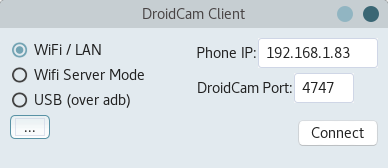
Abra la aplicación Droidcam e ingrese la dirección IP anotada en el teléfono

Haga clic en conectar y abra queso o una aplicación similar. y pruebe la calidad de la imagen.


7. Conexión de cable

La conexión por cable proporciona una conectividad más estable. 

En tu teléfono Android

Vaya a Configuración > Acerca del teléfono y toque Número de compilación siete veces. Regrese a la pantalla anterior para encontrar las opciones de desarrollador en la parte inferior.

En tu Linux

~ $ sudo apt install libcanberra-gtk-module

~ $ sudo apt-get install adb


Ejecute DroidCam, elija USB (sobre ADB), luego haga clic en Conectar


...

miércoles, 12 de agosto de 2020

Droidcam | Usa tu Android como webcam USB con ADB y Linux


Droidcam | Usa tu smartphone como webcam | Para Linux y Windows


Sitio del proyecto Droidcam: https://www.dev47apps.com/
Instalación para Linux (Comandos):

Dependencias:

apt-get install build-essential
cd /tmp/
wget https://files.dev47apps.net/linux/droidcam_latest.zip
unzip droidcam_latest.zip -d droidcam && cd droidcam
sudo ./install
Iniciar  droidcam:

droidcam

Instalación de servicio en Adroid:
https://play.google.com/store/apps/developer?id=Dev47Apps


Droidcam | Usa tu Android como webcam USB con ADB y Linux


.......................

// Android Debug Bridge
// Antes de instalar  activa el modo depurador
// en tu dispositivo

//Debian/Ubuntu
sudo apt-get install adb


//Centos/Fedora/openSUSE
sudo dnf install android-tools


//ArchLinux y derivados
sudo pacman -Sy android-tools

//Comandos  de ADB para este tutorial
adb version


//detener el proceso del  servidor adb
adb kill-server 


//iniciar  servidor adb
adb start-server


//marca el dispositivo  conectado
adb devices


//lista la información de los dispositivos
adb devices -l


//iniciar  droidcam y conectar

miércoles, 29 de julio de 2020

Capturar pantalla con VLC video + audio (LINUX)


Hay varios programas libres para producir videotutoriales capturando tu pantalla. Hoy te mostramos cómo hacerlo con VLC.


Este es un manual para distribuciones GNU/Linux. Asegura que tienes el paquete vlc-plugin-access-extra instalado, en caso contrario, ve al Gestor de Paquetes e instala.

VLC es uno de los reproductores más completos que existe. Además, es software libre, no tienen costo y es multiplataforma, es decir, corre en GNU/Linux, MAC y Windows.

La mayoría de personas lo utilizas para reproducir audio y video, sobre todo porque reconoce casi todos los formatos existentes. Pero tiene otras muchas funciones. Por ejemplo, puedes hacer streaming, tanto de audio como de video, para poner tu radio o TV on line. Y también permite grabar tu pantalla para, por ejemplo, producir un tutorial sobre cómo se usa un determinado software.

Es verdad que existen otros programas libres para sistemas operativos GNU/Linux como RecordMyDesktop, Vokoscreen o Kazam. Pero VLC nos gusta especialmente por su sencillez y estabilidad.

Si seleccionas la opción que viene por defecto de “Capturar la pantalla” es posible que grabes sólo el video pero no el audio. Para grabar ambas fuentes te mostramos cómo hacerlo en este video. Más abajo tienes el manual en texto que puedes también descargar en pdf.


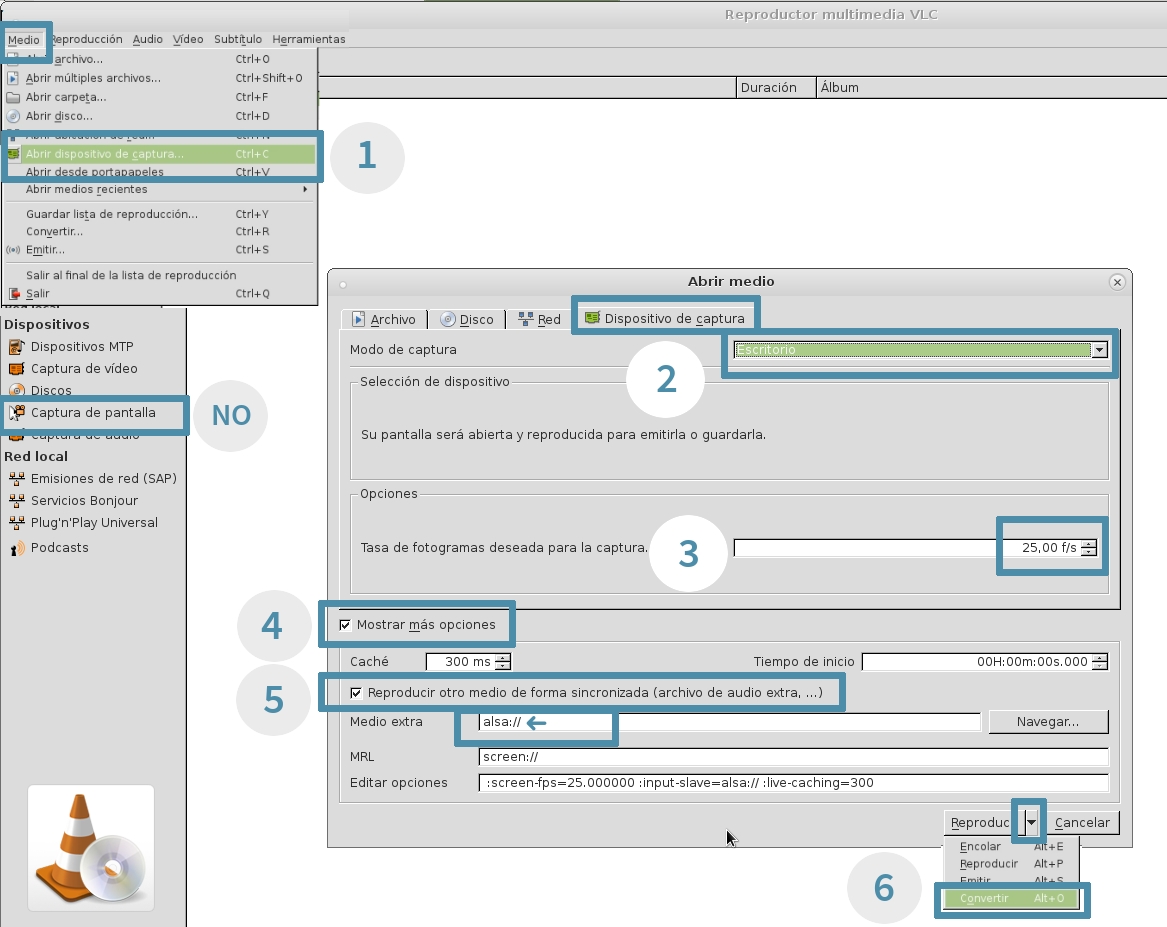
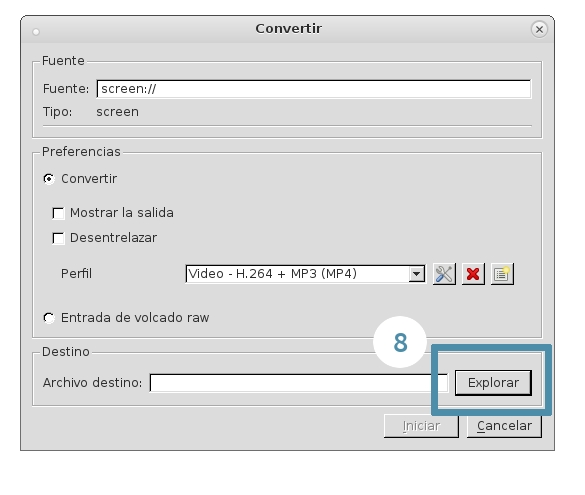
Lo primero es ir a “Medio” y desde ahí “Abrir dispositivo de captura” (1). Elegiremos la opción “Escritorio” (2). En la “Tasa de fotogramas” colocamos 25.00 f/s (3). Marcamos la opción “Mostrar más opciones” (4). Después seleccionamos también “Reproducir otro medio de forma sincronizada (archivos de audio extra,…)” (5). En “Medio extra” escribimos : alsa:// Si no funcionara con ese, podemos probar con pulse://. Dependerá de los controladores que tengas instalados en tu sistema operativo. En MRL dejamos screen://. Una vez que tenemos todo configurado hacemos clic en la flecha a la derecha de Reproducir y seleccionamos “Convertir” (6).


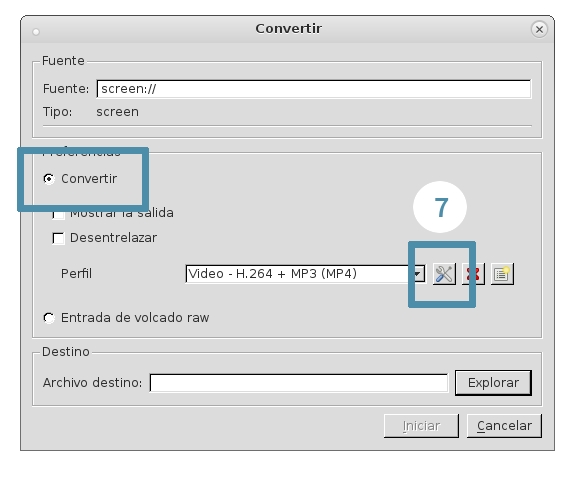
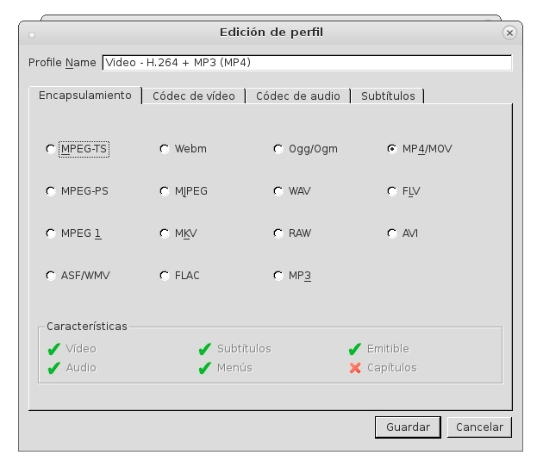
Se abrirá una nueva pantalla en la que podemos configurar algunas características del formato de audio y del video. Desde el botón de “Configuración” (7) podemos acceder a un nuevo menú de configuración de los codecs.

VLC-Manual

Si quieres cambiar el formato o la calidad del video o el audio lo podrás hacer desde esta pantalla, aunque los valores que vienen por defecto, son válidos.

VLC-Manual

Por último, una vez configurados los valores, sólo queda elegir el lugar donde se guardará el video grabado desde “Explorar” (8).

VLC-Manual

Una vez elegido el destino se activará el botón de “Iniciar” para empezar a grabar. En la barra superior de tu pantalla (aunque dependerá del tipo de escritorio que tengas instalado) aparece un icono de VLC. Cuando termines de grabar, haciendo clic sobre el icono abre un menú en el que parar o pausar la grabación.

martes, 19 de mayo de 2020

OBS Studio - Instalacion + Reparacion


Open Broadcaster Software

Es una aplicación libre y de código abierto para la grabación y transmisión de vídeo por internet (streaming), mantenida por OBS Project.


Ubuntu Installation

sudo apt install ffmpeg
sudo add-apt-repository ppa:obsproject/obs-studio
sudo apt update
sudo apt install obs-studio
 
 
Si tenes la siguiente falla:"Failed to initialize video. Your GPU may not be supported, or your graphics drivers may need to be updated."  
 
Lo solucionas así:
 
sudo vi /usr/share/applications/com.obsproject.Studio.desktop 


1 - Editar el Enlace al programa:
    /usr/share/applications/com.obsproject.Studio.desktop" 
    en mi sistema. revisa el tuyo
2 - Ubica la línea "Exec=obs"
3 - Reemplazar por "Exec=env LIBGL_ALWAYS_SOFTWARE=1 obs" 
4 - Guardar y listo


martes, 21 de enero de 2020

zswap en Linux (SWAP comprimida en RAM)


Resumen de Comandos:                                                   


sudo gedit /etc/default/grub

Buscar la siguiente linea

GRUB_CMDLINE_LINUX_DEFAULT="quiet"

Dentro de las comillas, justo al final tenemos que añadir zswap.enabled=1.

GRUB_CMDLINE_LINUX_DEFAULT="quiet zswap.enabled=1"

sudo update-grub

reiniciar el ordenador y chequear con:

dmesg | grep zswap


Fuente del Articulo:                                                         

https://geekland.eu/aligerar-el-sistema-con-zswap/


Copia del Articulo:                                                           

¿QUÉ ES ZSWAP?

Zswap es un módulo del kernel de Linux desarrollado por Seth Jennings. Zswap se incorpora al Kernel de Linux a partir de la versión 3.11 y su principal función, al igual que Zram, es evitar la paginación en disco para de esta forma poder incrementar el rendimiento de nuestro sistema.
A pesar de que el propósito de Zram y Zswap sea similar, la forma que tienen para intentar conseguir esta finalidad es muy diferente y lo veremos en los siguientes apartados de este post.

FUNCIONAMIENTO DE ZSWAP

A grandes rasgos el funcionamiento de Zswap es el que se describe en este apartado:
Partimos de la situación de una memoria RAM y una partición Swap vacías:

Situación inicial de la memoria
A medida que vayamos usando nuestro equipo se dará perfectamente esta situación:

Memoria antes de la paginación
Cuando se genera la necesidad de paginación, en vez de pasar el contenido a la partición Swap lo que hace Zswap es lo siguiente:
1- El contenido que se tendría que trasladar a la partición Swap se comprimirá y se intentará ubicar en una parte reservada de nuestra memoria RAM denominada Zswap.
2- Si el contenido que hay que ubicar en el espacio Zswap tiene una tasa de compresión baja, u es susceptible de generar problemas/errores, entonces Zswap paginará toda esta información a la partición Swap realizando un paginación de disco normal y corriente. Por lo tanto para usar Zswap precisamos sí o sí de una partición Swap en nuestro equipo.
3- Si el contenido a paginar tiene una tasa de compresión aceptable, y no es susceptible de generar problemas, entonces se almacena en la memoria RAM evitando o retardando su paginación. La información detallada en los puntos 1, 2 y 3 se puede representar en el siguiente diagrama:

Paginación finalizada con Zswap
Nota: Si observamos el diagrama que acabamos de representar veremos que hay parte del contenido paginado en Zswap y la otra parte en la partición Swap. Los motivos de esta separación son los que se explican en los puntos 2 y 3.
4- En el caso que la memoria reservada de nuestra RAM (Zswap) se llene, entonces se vaciará. El contenido vaciado se trasladará a la partición Swap realizando un paginación de disco normal y corriente. Por lo tanto, de nuevo volvemos a ver que Zswap requiere de una partición Swap para poder funcionar.
Por lo tanto, descrito de forma muy genérica, Zswap hace de capa intermedia o puente entre la gestión memoria y nuestra partición Swap. Esto sin duda es muy distinto a lo realizado por ZRAM que en ningún caso hace de puente con la partición Swap.
Una vez visto como funciona Zswap, si quieren ver como funciona Zram tan solo tienen que consultar el siguiente enlace. Si comparan el funcionamiento verán que efectivamente el funcionamiento de las 2 herramientas es muy diferente.

BENEFICIOS APORTADOS POR ZSWAP

El resultado de todo esto proceso teóricamente debe aportar una serie de beneficios. Estos beneficios se pueden resumir en la siguiente lista:
  1. Reducir la paginación en disco ayuda a prolongar la vida de un disco SSD.
  2. Al reducir la paginación en disco se gana fluidez en el sistema. La mayoría de personas que lean este artículo seguro que serán conscientes del impacto negativo, en lo que rendimiento se refiere, que se genera cuando se inicia la paginación de disco.
  3. Además de evitar la paginación del disco, también se dice que la lectura del contenido comprimido almacenado en el espacio reservado de Zswap, es más rápida que la lectura del contenido almacenado en la Swap. Por lo tanto este es otro factor que ayudará a que nuestro sistema operativo funcione con mayor fluidez.
Nota: Que cada uno juzgue si Zswap, u otras opciones similares, incrementan el rendimiento de su ordenador por si mismo. Es cierto que tanto Zram como Zswap reducirán la paginación en disco, pero cabe tener en cuenta que lo harán a costa de que la CPU del ordenador trabaje más. Por lo tanto es posible que lo que se gane por un lado se pierde por otro.
Nota: Según la información que se detalla en la web kernel.org Zswap aun se considera una característica experimental del kernel ya que no ha podido ser testeada todo lo necesario.

COMO USAR ZSWAP EN CUALQUIER DISTRIBUCIÓN LINUX

Antes explicar como se puede activar Zswap, es necesario asegurar que cumplimos con los requisitos mínimos para poder utilizar esta característica. Los requisitos mínimos para poder usar Zswap son los siguientes:
  1. Precisamos de una partición Swap en nuestro ordenador.
  2. La versión de Kernel que estemos usando tiene que ser como mínimo la 3.11.
Nota: Es necesario realizar esta puntualización porqué en algún que otro blog he visto como están realizando pruebas de uso de Zswap sin disponer de partición Swap.
Si se cumplen estos dos requisitos podemos probar Zswap de la siguiente forma:
Abren una terminal y ejecutan el siguiente comando:
sudo leafpad /etc/default/grub
Nota: En mi caso utilizo el editor de texto lefpad. Vosotros tenéis que sustituir leafpad por el nombre del editor de texto que acostumbréis a usar habitualmente.
Una vez se abra el editor de texto tendremos que localizar una linea que empiece por el siguiente texto:
GRUB_CMDLINE_LINUX_DEFAULT
En mi caso la linea mencionada contiene la siguiente información:
GRUB_CMDLINE_LINUX_DEFAULT="quiet"
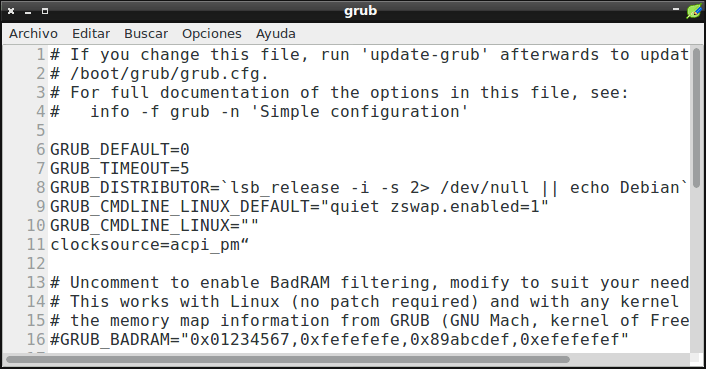
Dentro de las comillas, justo al final tenemos que añadir zswap.enabled=1. Una vez realizado esto la linea modificada, en mi caso, quedará de la siguiente forma:
GRUB_CMDLINE_LINUX_DEFAULT="quiet zswap.enabled=1"
Grub configurado con Zswap
Una vez realizadas las modificaciones se guarda el archivo. Una vez guardado el archivo tenemos que actualizar el grub para que se inicie Zswap en el próximo arranque de nuestro sistema operativo. Para ello abrimos una terminal y ejecutamos el comando:
sudo update-grub
Una vez actualizado el grub tan solo tenemos que reiniciar el ordenador. Una vez reiniciado el ordenador ya tan solo tenemos que comprobar que Zswap esté activado y funcionando. Para ello abrimos una terminal y usamos el siguiente comando:
dmesg | grep zswap
Si obtenemos un resultado parecido al de la siguiente captura de pantalla podemos estar seguros que Zswap esta activado y funcionando:
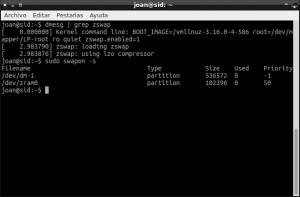
Zswap funcionando
Nota: En la captura de pantalla se puede ver que uso simultáneamente Zram y Zswap. Actualmente estoy experimentando si tener activadas las 2 opciones genera algún tipo de conflicto y de momento me atrevería a decir que no.


martes, 15 de octubre de 2019

Redes WiFi guardadas en Linux

Para ver las Redes WiFi y sus contraseñas guardadas , abrimos la terminal:

 #   cd/etc/NetworkManager/system-connections
#   ls -l

Para ver todas las conexiones 

#  sudo cat 《nombreRed》

domingo, 2 de diciembre de 2018

Acelerar Video con Audio en Cosola Linux SIN Perdida de Calidad

Fuente: https://www.enmimaquinafunciona.com/pregunta/80393/como-puedo-acelerar-un-video-sin-distorsion-de-tono-en-linux


Ejemplo de uso de ffmpeg con la setpts filtro multimedia y atempo filtro de audio
Tenga en cuenta que el atempo rango debe ser de 0.5-2.0.


ffmpeg -i <file input> -filter_complex "setpts=PTS/1.7;atempo=1.7" <file output>     

miércoles, 25 de enero de 2017

Como instalar SketchUp 2016 en Ubuntu 16.04


FUENTE: http://proyectosbeta.net/2016/04/como-instalar-sketchup-2016-en-ubuntu-16-04/


Generalmente, los profesionales que trabajan en CAD también necesitan de Sketchup. Lastimosamente no hay una versión nativa de Sketchup para Linux, pero si funciona muy bien a través de Wine.


Para este tutorial, solamente estaríamos instalando Sketchup 2016 32bit – Layout y StyleBuilder no formarán parte de la instalación.


Para que sea mas fácil la instalación, vamos a usar PlayOnLinux. Para los que no conocen, PlayOnLinux es un programa basado en Wine que nos permite instalar y usar fácilmente numerosos juegos y programas previstos para correr exclusivamente en Windows.

sudo apt-get install playonlinux


1. Una vez que se instale PlayOnLinux, ejecuten el programa y luego clic en “Configurar”.
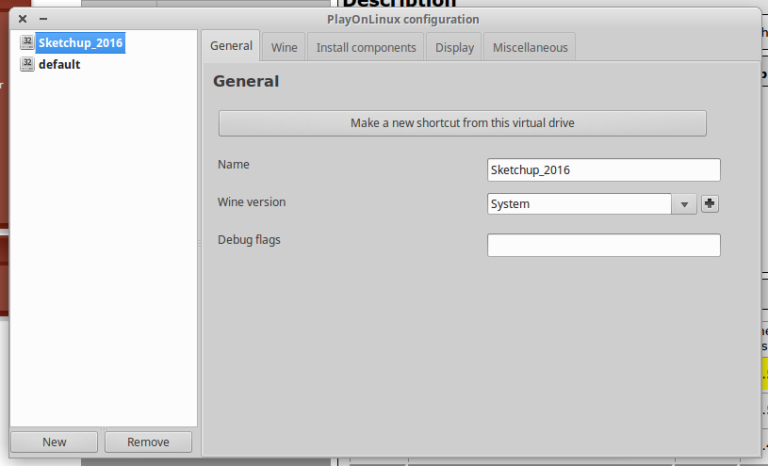
2. Necesitamos crear una carpeta de 32 bit. Clic en “Nuevo” e instalen la versión 32 bit. Cuando les pregunte que versión de Wine quieren usar, seleccionen “Sistema” y luego como
nombre pongan Sketchup_2016


3. Una vez que hayan creado la carpeta, pulsen en la carpeta de Sketchup y necesitamos cambiar la versión de Wine a 1.9.7.

Pulsen en la cruz y busquen la versión 1.9.7 en el cuadro izquierdo y con la flechita pásenlo a al cuadro derecho. Tomará un tiempo ya que tiene que descargar la versión de Wine y otras librerías.


4. Luego en la pestaña de “Wine” entren en “Configurar Wine” cambien la versión de “Windows XP” a “Windows 7” y luego “Apliquen” el cambio.

En la misma ventana entren en la pestaña donde dice “Librerías” que necesitamos añadir la librería de “Riched20”. En las dos imágenes de abajo pueden ver como ejemplo. “Apliquen” los cambios y luego “Aceptar”


Wine 5. Una vez que terminen de instalar la librería, retornaremos a la ventana de PlayOnLinux. Entren en “Instalar Componentes” e instalen “Microsoft Core Fonts”. Ya con esto, terminamos de configurar Wine.


1. Pulsen “Instalar” y luego abajo donde dice “Instalar un programa no-listado”.


2. Cuando la ventana se abra, elijan “Editar o actualizar una aplicación existente”. Luego chequeen la casilla para ver las unidades virtuales y elijan “Sketchup_2016”, no vamos a instalar más cosas a nuestra carpeta de Wine así que cliquen en “Siguiente” y luego seleccionen la versión 32 bit.


3. Luego busquen su instalador 32bit de Sketchup y sigan los pasos de la instalación.
4. Una vez terminado, creen un shortcut de SketchUp.exe


5. Hagan doble click sobre la nueva aplicación que instalamos y vean si funciona.


Por el momento, la única manera de acceder a SketchUp es a través de PlayOnLinux. Para los que quieran tener un shortcut en su sistema necesitamos crear un archivo .desktop dentro de ~/.local/share/applications


sudo gedit ~/.local/share/applications SketchUp.desktop

Copien, guarden y cierren gedit.


[Desktop Entry]

Encoding=UTF-8

Name=SketchUp

Comment=PlayOnLinux

Type=Application

Exec=/usr/share/playonlinux/playonlinux –run “SketchUp” /DisableRubyAPI

Icon=~/.PlayOnLinux//icones/full_size/SketchUp

StartupWMClass=SketchUp.exe

Categories=Graphics

Terminal=false

StartupNotify=false


Listo! Espero que les sirva el tutorial y les puedan convencer a sus conocidos, sean ingenieros o arquitectos a que hagan el cambio a Ubuntu.

martes, 1 de noviembre de 2016

Arduino WEB [Editor y Simulador]


https://codebender.cc/
codebender.cc, un proyecto de código libre (está en github) que puede ayudar mucho a programar y depurar programas.

Se trata de un editor de código que podemos usar desde la web, creado para programar directamente en el arduino, que estará conectado vía usb en nuestro ordenador. El editor es capaz de detectar errores, guardar el trabajo, copiar otros ya completados para hacer diferentes versiones, trabajar en equipo… todo sin necesidad de instalar nada en el PC.

https://circuits.io/lab
123D circuits.io se ha unido con Autodesk para formar la comunidad de hardware libre más grande de la web, con herramientas libres de diseño de circuitos de forma colaborativa y fabricación fácil de PCB.
En esta web podrás diseñar y simular tus circuitos de manera virtual, es la mejor manera de aprender electrónica sin romper tu Arduino. En esta plataforma tienes un editor de protoboard online con simulación en tiempo real. Además, el editor permite trabajar a varias personas en el mismo proyecto de manera simultánea.

Una vez creado y testado tu código y tu circuito, permite hacer el encargo de la PCB multicapa para que te la envíen a casa.
#

lunes, 31 de octubre de 2016

martes, 18 de octubre de 2016

lunes, 17 de octubre de 2016

25 cosas que son mejores gracias a Linux y al código abierto


Hemos seleccionado 25 cosas que creemos que hoy son mejores gracias a Linux y al código abierto; algunas de ellas tal vez no existirían sin una estructura de código abierto, en tanto otras podrían haber evolucionado por necesidad, pero posiblemente en una forma que hoy no reconoceríamos.
Industria global
  1. Operaciones comerciales en tiempo real: damos casi por hecho que las transacciones financieras se realizan casi simultáneamente, ya que su capacidad de movilizar dinero y realizar operaciones con acciones u otros instrumentos es, desde el punto de vista funcional, un servicio bajo demanda. Pero todo esto, probablemente no sería posible si no contáramos con la funcionalidad de tiempo real del kérnel de Linux, que potencia a más del 50 por ciento de las transacciones financieras del mundo y respalda al 100 por ciento de los bancos integrantes de la lista Fortune 500.
  1. La economía de la tecnología global: Linux y otros proyectos de código abierto desarrollados sobre éste han ayudado a impulsar la estandarización de las TI, facilitando una mayor interoperabilidad en todo el entorno empresarial mundial. A través de un “lenguaje de las TI” común, los servicios y el software son más capaces de crecer y evolucionar más allá de los límites geográficos tradicionales, fomentando un mercado tecnológico verdaderamente global.
  1. Las TI del gobierno: impulsados por la eficiencia en los precios, la innovación y la escalabilidad de Linux, en primer lugar, seguidas por el código abierto en general, los organismos gubernamentales cuentan con una vasta trayectoria en  el uso de soluciones de código abierto y hoy están a punto de convertirse en modelos de eficiencia del mismo. Recientemente, el Segundo Plan de Acción Nacional de Gobierno Abierto del gobierno federal de Estados Unidos hizo hincapié en el uso del código abierto y en la retribución a estas comunidades para ayudar a alentar la innovación y disminuir los costos.
  1. Ciudades conectadas: conectar los aspectos críticos de una ciudad, desde las tapas de las alcantarillas y los semáforos hasta los servicios de emergencia y las alertas por condiciones climáticas severas, requiere de la informática en una escala masiva. Es Linux, y no un sistema operativo propietario, el que provee esta amplia escalabilidad, a la vez que ofrece las capacidades básicas para abstraer las diversas capas de cómputo, a fin de hacer manejable una implementación tan compleja.
  1. Control del tráfico aéreo: la Administración Federal de Aviación, referente de la gestión de la aviación en Norteamérica, supervisa alrededor de 24.000 vuelos al día y todo se realiza en una plataforma segura y escalable de Linux.

El statu quo de las TI empresariales

  1. Supercomputadoras: las tareas que requieren un alto poder de cómputo, como la creación de modelos meteorológicos y la exploración de petróleo y gas, necesitan computadoras especializadas para manejar estas simulaciones extremas, dando origen a las modernas supercomputadoras. Sin embargo, el supercómputo tal como existe hoy luciría muy distinto sin Linux. Por ejemplo, basta con observar las primeras 10 supercomputadoras que forman parte de la lista TOP500 (que monitorea el rendimiento del supercómputo): todas operan con alguna forma de distribución de Linux.
  1. Cómputo de nube: el cómputo distribuido o cloud computing, en el que los recursos informáticos no se encuentran dentro de la empresa ni pertenecen a una organización determinada, sencillamente no sería posible como lo conocemos hoy sin Linux y las soluciones de código abierto. La escalabilidad y la flexibilidad de Linux permiten que estas implementaciones masivas realmente funcionen, mientras que las barreras de costos considerablemente menores de Linux las hacen financieramente viables.
  1. Servicios bajo demanda: el concepto de los servicios bajo demanda va de la mano del cómputo de nube. Si un desarrollador necesita una máquina virtual (MV) o si el área de operaciones de TI necesita proveer un servidor, esperan poder hacerlo con rapidez y sin complicaciones; la escalabilidad de Linux, y la ausencia de licencias onerosas, hace posible este rápido aprovisionamiento.
  1. DevOps: DevOps ha existido en el léxico informático por varios años, como promesa de una mejor definición (y relación de trabajo) entre el desarrollador y los profesionales de las operaciones de TI. Gracias a Linux y al universo más extenso del código abierto, esta metodología es cada vez más clara y más fácil de implementar a diario, a medida que las nuevas innovaciones basadas en Linux, como los contendores de Linux, surgen para posibilitar que las áreas respectivas se concentren en sus funciones específicas y limiten su crecimiento desmedido (el crecimiento desmedido de qué).
  1. Cómputo híbrido: las organizaciones de hoy no necesitan elegir entre la nube o las implementaciones locales; pueden utilizar, en cambio, una mezcla de las tecnologías que mejor se adecuen a sus necesidades de infraestructura. Sin Linux como la base estable para estas combinaciones de servicios, el cómputo híbrido sencillamente no sería posible como lo conocemos hoy. Las empresas probablemente necesitarían elegir entre implementaciones locales u hospedadas, con el fantasma de la cautividad gravitando sobre la elección que hagan.

La próxima ola de las TI

  1. El Internet de las Cosas (IoT): el auge del interés en torno al Internet de las Cosas (IoT), la noción de una red de dispositivos -grandes y pequeños- que puedan “hablar” entre sí para lograr operaciones más eficientes, posiblemente no se habría dado del mismo modo de no existir Linux. Los sistemas operativos Linux integrados, de una fracción del tamaño de los sistemas operativos más convencionales, impulsan el universo del IoT, haciendo que las implementaciones empresariales sean escalables y rentables. Sin Linux, el IoT sencillamente sería devastador desde el punto de vista económico o requeriría depender del paquete de soluciones de un único proveedor.
  1. Contenedores de Linux: los contenedores de Linux, un método para agrupar y aislar una aplicación con sólo sus dependencias, son una tecnología diseñada a partir de piezas clave del kérnel de Linux. Si bien han existido otras tecnologías similares en el pasado, la naturaleza abierta de los contenedores de Linux, combinada con lainnovación impulsada por la comunidad, ha permitido que un ecosistema crezca rápidamente casi de la noche a la mañana, brindándole a las empresas una nueva ruta de desarrollo en lo que respecta a cómo diseñar, implementar y gestionar sus aplicaciones.
  1. OpenStack: hoy sinónimo del cómputo de nube privado, el marco de nube OpenStack probablemente no existiría, o por lo menos sería totalmente diferente, sin Linux. La escalabilidad y la flexibilidad de Linux son las que permiten que OpenStack tenga tanto éxito al momento de llevar a la empresa los beneficios de la nube privada, y al mismo tiempo, evitar la dependencia de un solo proveedor que viene con un modelo propietario de nube privada.
  1. Todo definido por software: desde las redes hasta el almacenamiento, el software se utiliza para abstraer las complejidades tradicionales del hardware empresarial, abriendo el camino hacia un mundo donde casi todo está “definido por el software”. Linux actúa como el trampolín de estos esfuerzos, brindando una plataforma abierta y flexible para que esta abstracción sea posible sin tener que depender de un proveedor.
  1. Analítica de Big Data: el Big Data -el término para referirse a los grandes volúmenes de información que generan las compañías- es el pasaporte a operaciones más eficientes e incluso a mayores ingresos al identificar nuevas oportunidades; sin embargo, estos datos primero deben ser clasificados, diseccionados y analizados. Lasherramientas analíticas que procesan estas enormes cantidades de datos, muchas de las cuales son de código abierto, necesitan una plataforma poderosa y escalable, una plataforma que no existiría de no ser por Linux.

Reinventando la “caja gris”

  1. Hardware genérico: el hardware genérico, como podría ser el caso del chip x86 (la base de la computación actual), quizás habría tenido que luchar para surgir tan sólidamente como lo ha hecho de no haber tenido a Linux como sistema operativo de base. Linux proporcionó un sistema operativo estandarizado para los conjuntos de procesadores x86, ofreciendo así una base predecible a la cual pudieran migrar las empresas desde sus stacks de hardware personalizados.
  1. Una nueva perspectiva del hardware: de manera muy similar al auge del x86, Linux también está propiciando el surgimiento de nuevos modelos de hardware como ARM, un procesador de muy bajo consumo. Sin Linux, que proporciona una plataforma estandarizada a la cual se adhieren estos conjuntos de chips, seguiríamos viendo la aparición de nuevo hardware, pero sería mucho más “a la medida” y menos intercambiable entre diferentes escenarios.
  1. Amazon: Amazon Web Services (AWS) hoy es casi sinónimo de nube pública. Actualmente, AWS cuenta con más de 1 millón de clientes que utilizan su amplio arsenal de servicios bajo demanda, y Linux es un componente fundamental de esta plataforma. Si bien un servicio al estilo de AWS es inconcebible sin Linux (pensemos en los primeros proveedores de servicios de Internet [ISPs] de la década de los 90), la magnitud y la estructura de precios de un AWS sería muy difícil de replicar.
  1. Google: Google -el gigante de la nube, la publicidad y las búsquedas en línea- luciría muy distinto sin Linux y sin las demás tecnologías de código abierto que potencian la infraestructura base. Aunque esto no significa que Google no existiría sin Linux, nos podríamos perder sus aportaciones al universo del código abierto si Linux no actuara como el rompehielos.
  1. Transparencia y responsabilidad de la tecnología: si Linux no fuera la fuerza impulsora detrás del código abierto, probablemente aún veríamos al centro de datos empresarial como un silo amurallado, con escasa o nula información del negocio y con gran parte de las operaciones diarias de TI concentradas en solo mantener los sistemas en funcionamiento. Con Linux y el código abierto, TI es mucho más transparente para la compañía, ayudándole a alinearse con los objetivos empresariales generales y a innovar realmente, en comparación con sólo mantener el statu quo.

Más allá del negocio

  1. Drones: el auge en el uso de drones, los robots voladores controlados de forma remota, está fuertemente vinculado con el IoT. Aunque los primeros drones dependían de sistemas operativos propietarios, el gran éxito de los vuelos de drones fue impulsado por Linux, que proporciona los pequeños sistemas operativos integrados que son necesarios para operar estos dispositivos, y que al mismo tiempo, da paso a una mayor innovación.
  1. Iniciativas de gobierno abierto: la Iniciativa de Gobierno Abierto (y otros esfuerzos estatales y locales) implementada por el Gobierno Federal de Estados Unidos surge del modelo de comunidad de código abierto. Con el foco puesto en la transparencia y la colaboración con el público general, no es del todo improbable pensar que sin contar con la fuerza motriz del código abierto (y Linux encabezando la lucha) estos esfuerzos serían menos y más separados entre sí, o mucho más limitados en cuanto a escala y alcance.
  1. Crowdsourcing y crowdfunding: también a partir de un nivel más cultural que técnico, existen los conceptos de crowdsourcing y crowdfunding, en virtud de los cuales un proyecto es diseñado o financiado por posibles usuarios finales en lugar de empleados dedicados o voluntarios. Este es un ejemplo de la meritocracia de Linux y del código abierto que están siendo conducidos hacia las masas, donde los sitios como Kickstarter recompensan las ideas interesantes con fondos considerables que de otra forma podrían no recibirse.
  1. Android: siendo una bifurcación móvil de Linux, Android brinda una plataforma móvil escalable y flexible para una amplia variedad de conjuntos de chips y formatos de teléfono. Le está ganando terreno a los sistemas operativos propietarios, como iOS y Windows Mobile, y proporciona un ecosistema robusto de aplicaciones y servicios a los usuarios, al igual que su progenitor Linux. Sin Linux, ¿podría haber surgido algo similar a Android? Seguramente, pero sin duda, sí mantendría la ubicuidad de la que Android goza actualmente en el mercado de consumo de hoy.
  1. Impresión 3D/ Movimiento Maker: el “movimiento maker”, en el cual los usuarios finales intentan crear sus propios productos, se ve acentuado por el auge de las impresoras 3D, que utilizan diversos materiales para crear piezas y artículos totalmente elaborados. Si bien por el momento está lejos de ser una tecnología genérica, la tendencia de la impresión 3D es impulsada por Linux, gracias a la flexibilidad de la plataforma y a que gran parte del software que potencia estos dispositivos tiene su base en Linux. La impresión 3D –seguramente- habría surgido incluso sin Linux, pero gracias al poder generalizado de la plataforma y a la naturaleza colaborativa de la comunidad, la forma en que hoy vemos la impresión 3D le debe mucho a Linux y al código abierto.
Por John Terrill, Comunicaciones Corporativas, Red Hat

domingo, 8 de mayo de 2016

Cómo quemar una iso de Linux en un pendrive usb sin morir en el intento

FUENTE: http://juncotic.com/como-quemar-una-iso-de-linux-en-un-pendrive-usb-sin-morir-en-el-intento/

* Habilitar el modo híbrido en la iso


Este es un paso importante, más en el caso de que la iso no haya sido compilada para bootear desde cualquier dispositivo, si no, solamente desde cd-rom.

El modo híbrido permite que la iso pueda ser booteada desde cualquier dispositivo, incluyendo memorias flash usb. Es por esto que algunas iso’s corren bien desde usb utilizando el comando dd comúnmente (ver el siguiente paso), y otras no.

Para aseguarnos esto, debemos correr este comando:

sudo isohybrid /ruta/al/archivo/imagen.iso


Si isohybrid no está disponible, podremos instalar las utilidades de syslinux que lo incluyen. En Debian:

sudo aptitude install syslinux-utils


*Copia de la iso a la memoria usb:


En este paso copiaremos, en bajo nivel (bit a bit) la imagen de la iso al dispositivo usb, utilizando por defecto bloques de 4K de longitud.

sudo dd if=/ruta/al/archivo/imagen.iso of=/ruta/al/dispositivo bs=4k

Cabe aclarar que el dispositivo NO es el nombre de una partición primaria, sino del dispositivo completo. En mi caso, por ejemplo, el dispositivo es /dev/sdc, mientras que la partición montada anteriormente en forma automática fue /dev/sdc1. En el comando dd debemos colocar, en este caso, /dev/sdc.

* Extrayendo el dispositivo:

Por último, procedemos a extraer de forma segura el dispositivo. Primero debemos volcar en él cualquier resto de información en los buffers al dispositivo, para que sus datos no queden corruptos.
Luego “desconectamos” por software el dispositivo, y podemos quitarlo del puerto usb:

sync
sudo eject /dev/sdc


Suerte!!!!

domingo, 28 de febrero de 2016

RAW a JPG desde el Terminal Bash

Para realizar una conversión masiva, sin atender a la edición de la imagen, y todo ese tipo de operaciones, con las que tanto disfrutan los amantes de la fotografía, la solución más cómoda es UFRAw. En concreto uno de los paquetes asociados ufraw-batch.

Instalar ufraw-batch


sudo apt-get install ufraw-batch


Navegar con cd hasta el directorio donde se encuentran los archivos RAW y crear una subcarpeta


mkdir jpg

Convertir


ufraw-batch --out-type=jpeg --out-path=./jpg ./*.NEF

ufraw-batch --out-type=jpeg --out-path=./jpg ./*.DNG 


NOTA : NEF o DNG son extenciones de archivos RAW.