jueves, 28 de abril de 2011

Instalar Ubuntu 11.04 desde Win$ (para Novatos)

Encontre este excelente tutorial en SLICE of LINUX ideal para los que se están iniciando.

Instalar Ubuntu 11.04 paso a paso

Replicar Repositorios de Ubuntu Maverick en una maquina local (debmirror)


Con esta solución se pretende ahorrar ancho de banda y poder mantener la cantidad de equipos que se deseen actualizados "A Velocidad de Lan"

1. Instalamos los paquetes encargados de hacer el trabajo.

  $   sudo apt-get install debmirror rsync apache2
2. En esta oportunidad se hará una replica de la distribución más reciente de Ubuntu, a saber Maverick (10.10) y unicamente para la arquitectura i386 en sus respectivos ambientes universe, multiuniverse, etc etc etc....


  $  debmirror -h ve.archive.ubuntu.com --method=http -r ubuntu -d maverick,maverick-updates,maverick-security,maverick-proposed,maverick-backports -a i386 -s main,universe,multiverse,restricted --nosource --progress --ignore-small-errors --ignore-release-gpg --ignore-missing-release --proxy=http://172.31.15.2:3128 --rsync-options=-aIL /var/www/ubuntu


Explicacion de parametros


-h es el host a replicar
--method esta clarito, aunque soporta otros como ftp hftp
-r es la recursividad que se aplicara a la carpeta seleccionadas en este caso ubuntu
-d indica las distros a descargar el soporte en este caso maverick
-a arquitecturas
-s especifica la secciones a descargar
--nosource no bajar las fuentes
--progress muestra el progreso
bla bla bla
en la opcion de --proxy colocan la ip de su proxy si lo poseen sino no lo colocan
y por ultimo la opcion --rsync indica que se actualizan solo los paquetes que no estan al día (ideal para una segunda oportunidad, es decir la primera vez correrlo sin ese parametro y luego actualizan....)


para mayor documentacion ver

  $  man debmirror
Ahora lo mas facil
probar si funciona
http://localhost/ubuntu

y al configurar las maquinas clientes solo editan el archivo

  $ sudo nano /etc/apt/sources.list
y sustituyen la direccion alli encontrada por la ip del servidor donde se uso debmirror y las secciones que deseen...

lunes, 25 de abril de 2011

Conexión a Maquinas Virtuales virt-viewer

[Conexion por WEB][gtk-vnc and virt-viewer mozilla plugins]

$ sudo apt-get install mozilla-gtk-vnc mozilla-virt-viewer

Hacemos una pagina web con lo siguiente (cambiandolo con los datos de nuestras maquinas)


[Conexion por Terminal]

$ sudo apt-get install  virt-viewer
[Local]

$ virt-viewer -c qemu+ssh:///system  UUID o Nombre de la VM

[LAN]

virt-viewer -c qemu+ssh://nombre de usuario@IP host/system UUID o Nombre de la VM
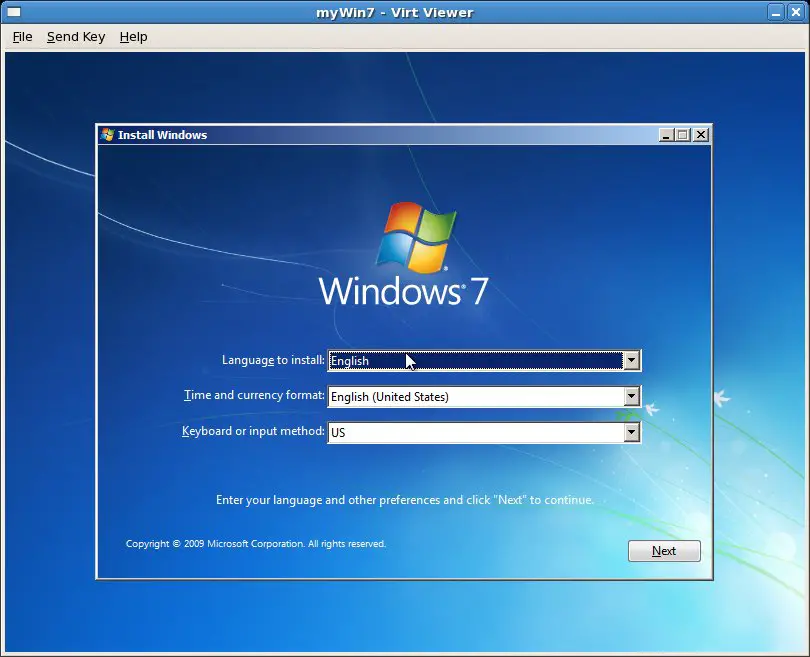


UUID: xxxxxxxx-xxxx-xxxx-xxxx-xxxxxxxxxx

jueves, 21 de abril de 2011

Instalando GNU/Linux en PC de Bajos Recursos.


Instalar Ubuntu minio.

Esta opción es lejos la más extrema, pero así pude instalar sin problemas. El cd que van a descargar tiene sólo los paquetes esenciales para la instalación de Ubuntu. Les permitirá instalar el kernel, el GRUB, reconocerá su teclado y conexión de internet… Y eso
Importante: Necesitan de una conexión a Internet para poder instalar instalar este CD.
Les recomiendo esta opción debido a que es la más limpia (no trae ningún paquete de más), te permte instalar cualquier sabor de Ubuntu según tu deseo.

La imagen tiene sólo 9,5 MB en las versiones antiguas, y 13 MB en las nuevas.
Descargalo de  este link .

Montar el entorno gráfico

Una vez instalado, se encontrarán con una pantalla negra, que les dirá:
usuario@usuario:~$                                  

Instalar el servidor gráfico LXDE.
$ sudo apt-get install lubuntu-desktop              
Reiniciamos, y nos encontraremos con nuestro Sistema instalado:

Fuentes:
.

jueves, 3 de marzo de 2011

Modificar o reducir lista de : "Abrir con Otra Aplicación" en Ubuntu gnu-linux

1) ir a:          cd ~/.local/share/applications/
2) Borrar-Agregar-Modificar a gusto.

PD: Si queremos ABM (Alta Baja Modificación) del menu de WINE ir a:   /.local/share/applications/wine

lunes, 28 de febrero de 2011

Instalar Google Earth 6 en Ubuntu / Linux


1) Descargar googleearth.bin
2) Instalar.
sudo apt-get install lsb-core
sudo apt-get install ia32-libs

3) Permisos y Extraccion en una Carpeta Temporal.
chmod +x GoogleEarthLinux.bin
./GoogleEarthLinux.bin --target /tmp/ge

4) Ir a la carpeta segun corresponda 32 o 64bit
cd /tmp/ge/setup.data/bin/Linux/x86/
cd /tmp/ge/setup.data/bin/Linux/x86_64/

5) Reemplazar setup.gtk
mv setup.gtk setup.gtk2
cd /tmp/ge
6) Instalar GoogleEarth
sudo ./setup.sh

jueves, 6 de enero de 2011

Mini-Panel Gnome >>> Instalando Wingpanel en Ubuntu desde PPA


Wingpanel es la expresión de minimalismo llevada al (o los) panel(es) de Ubuntu. Es decir que es un panel superior para Ubuntu, pero que no ocupa más que el estricto lugar que necesita.Vale aclarar que este panel fue creado por el equipo de Elementary.
Nada mejor para presentarles esta nueva opción que un video al respecto:


Si les ha interesado este nuevo panel, para instalarlo basta agregar el repositorio PPA:
sudo add-apt-repository ppa:ripps818/ppa
sudo apt-get update
sudo apt-get install wingpanel
Para iniciarlo, debemos presionar Alt+F2 y tipear “wingpanel“.
Nota: Wingpanel sólo funciona en Ubuntu 10.10.
Si deseamos utilizarlo siempre, sólo tenemos que borrar el panel de GNOME y agregar Wingpanel a los programas al inicio.
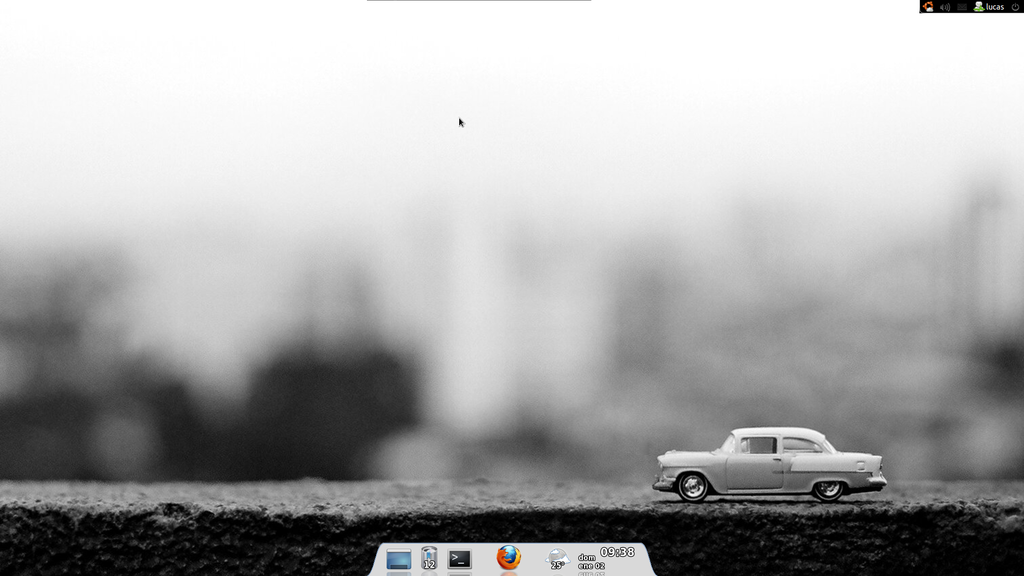
Así quedó mi escritorio:

readetrabajo1 002 Instalando Wingpanel en Ubuntu desde PPA, más un tip de moda ;)

Escritorio ultra-minimalista

Tip: Convertir el panel de GNOME en un panel tipo Wingpanel fácilmente.
  1. Removemos el menú de arriba a la izquierda y todos los applets que usemos.
  2. Click con el botón derecho sobre el panel. Desmarcamos la opción Expandir y marcamos Ocultar automáticamente. Luego arrastramos el panel al lugar donde lo queremos dejar.
  3. Finalmente, debemos hacer que el panel no se oculte, que parezca que flota sobre las barra de títulos de nuestras aplicaciones. Iniciamos gconf-editor y vamos a apps > panel > toplevels y elegimos el panel superior con el nombre que tenga (en el mío es top_panel_screen0, pero he visto que puede tener otro nombre). A la opción hide_delay le cambiamos el valor por 2147483647 que es el máximos soportado. Quiere decir que tardará alrededor de 600 horas en ocultarse el panel.
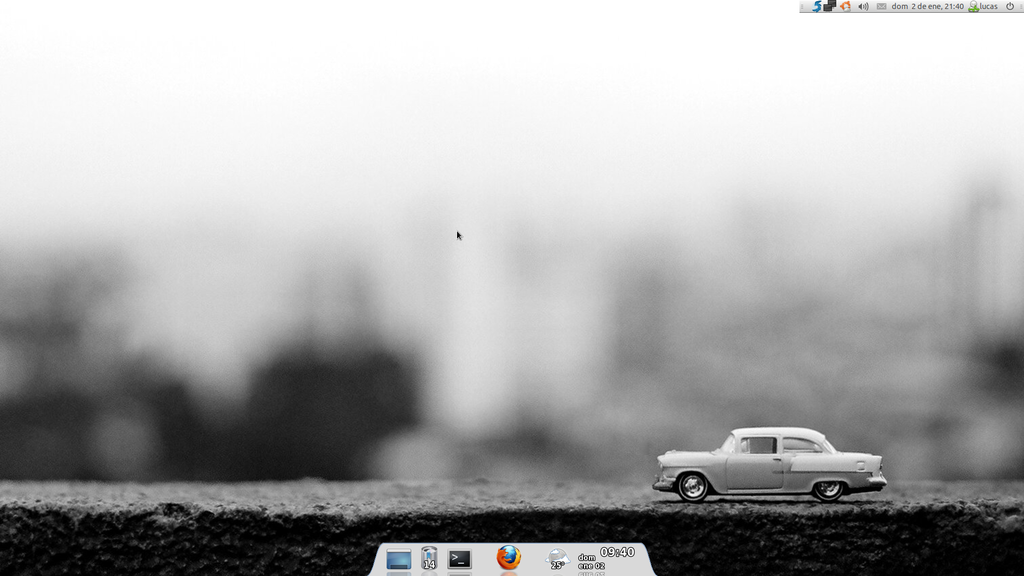
Así quedó el mío:

readetrabajo1 003 Instalando Wingpanel en Ubuntu desde PPA, más un tip de moda ;)

Está medio desnudo, me falta armar un conky, es cuestión de tiempo.

Si se arrepienten del cambio, siempre pueden abrir una consola y tipear:
gconftool-2 --recursive-unset /apps/panel

Fuente: Las dos partes de este post, son dos post diferentes de WebUpd8.