domingo, 17 de julio de 2011

Configurar VPN Zentyal

================================================================
Configurar VPN Zentyal
================================================================
1) Revisar si esta instalado el modulo de VPN
[Core] >>> Estado del Modulo [V] >>> [GUARDAR LOS CAMBIOS]
2)Generar Certificados de Autenticacion
[Infrastructure] >>> Certificados de Autenticacion >>> General >>>
+------------------------------------------+
|   Certification Authority Certificate    |
+------------------------------------------+
| Nombre Organizacion:          Pyme XXXXX |
| Codigo Pais:                  AR         |
| Ciudad:                       San Rafael |
| Estado:                       Mendoza    |
| Días para expirar:            3600       |
+------------------------------------------+
[CREAR]
+------------------------------------------+
|      Expedir un nuevo certificado        |
+------------------------------------------+
| Nombre común:      XXXXX.dyndns-home.com |
| Días para expirar:                  3600 |
| "Subject Alternative Names":        Nada |
+------------------------------------------+
[CREAR]
+------------------------------------------+
|      Expedir un nuevo certificado        |
+------------------------------------------+
| Nombre común:                 Diego Mara |
| Días para expirar:                  3600 |
| "Subject Alternative Names":        Nada |
+------------------------------------------+
[CREAR]
* Repetir esta ultima accion con todos los usuarios necesarios.
3) Crear el Servidor de VPN
[UTM] >>> VPN >>> Server >>> [add Server]
+------------------------------------------+
|      Añadiendo una nueva Servidor        |
+------------------------------------------+
| Activado:                            [ ] |
| Nombre:                       VPN1 XXXXX |
+------------------------------------------+
[AGREGAR]
[Configuracion]
+------------------------------------------------------------+
|               Configuración del servidor                   |
+------------------------------------------------------------+
| Puerto del servidor:                 [UDP]  puerto  [1194] |
| Dirección VPN:                        [192.168.160.0]/[24] |
| Certificado de servidor:             XXXXX.dyndns-home.com |
| Autorizar al cliente por su nombre común:        [Disable] |
| Traducción de dirección de red (NAT):                  [ ] |
| Permitir conexiones cliente-cliente:                   [V] |
| Permitir túneles de Zentyal a Zentyal:                 [ ] |
| Contraseña de túneles de Zentyal a Zentyal:            [ ] |
| Interfaz en la que escuchar: [Todas las Interfaces de Red] |
+------------------------------------------------------------+
[CAMBIAR]
4) Añadir Red anunciada
[UTM] >>> VPN >>> Server >>> [Redes anunciadas] >>> [Añade Nuevo]
+-------------------------------------------+
|   Añadiendo una nueva Red anunciada       |
+-------------------------------------------+
| Red anunciada:     [192.168.100.0] / [24] |
|         *La IP es en el rango eth interna |
+-------------------------------------------+
[AGREGAR]
5) Activar el Servidor VPN antes creado
[UTM] >>> VPN >>> Server >>> [Action] Editando Servidor >>>
+----------------------------------+
|      Lista de servidores         |
+----------------------------------+
| Activado:                    [V] |
| Nombre:               VPN1 XXXXX |
+----------------------------------+
[CAMBIAR]

6) En la barra superior 
[GUARDAR LOS CAMBIOS] >>> [GUARDAR]
7) Descargar los Certificados
[UTM] >>> VPN >>> Server >>> [Descargar paquete de configuración de cliente] >>>
+------------------------------------------------------------+
|     Descargar paquete de configuración de cliente          |
+------------------------------------------------------------+
| Tipo de cliente:                  [Win$ - gnu-linux - mac] |
| Certificado del cliente:              [Nombre del Usuario] |
| Añadir instalador de OpenVPN                           [ ] |
| Dirección del servidor:           [XXXXX.dyndns-home.com ] |
| Dirección adicional del servidor (opcional):               |
| Dirección adicional del servidor (opcional):               |
+------------------------------------------------------------+
[CAMBIAR]
 
.

viernes, 15 de julio de 2011

Instalar DraftSight - CAD alternativo DWG >>> No es Libre pero es Gratuito

#! /bin/bash
# │▒▒▒▒▒▒▒▒▒▒▒▒▒▒▒▒▒▒▒▒▒▒▒▒▒▒▒▒▒▒▒▒▒▒▒▒▒▒▒▒▒▒▒▒▒▒▒▒▒▒▒▒│
# │ Instalar DraftSight │
# │ CAD alternativo DWG │
# │ No es Libre pero es Gratuito │
# │▒▒▒▒▒▒▒▒▒▒▒▒▒▒▒▒▒▒▒▒▒▒▒▒▒▒▒▒▒▒▒▒▒▒▒▒▒▒▒▒▒▒▒▒▒▒▒▒▒▒▒▒│
#
wget http://dl-ak.solidworks.com/nonsecure/draftsight/beta1/DraftSight.deb
sudo apt-get install libdirectfb-extra libxcb-render-util0
sudo dpkg --force-architecture -i DraftSight.deb

lunes, 4 de julio de 2011

Internet de los Objetos - Cómo está Cambiando la Forma de Trabajar.


Hace varios años, antes de que la red estuviese en todas partes como ahora, Wal-Mart se presentó como ejemplo avanzado de un tiempo en el que los objetos se comunicarían entre sí de forma inmediata, es decir, lo que ahora se conoce como Internet de los Objetos. Su plan, marcar sus productos con códigos RFID para optimizar mejor la cadena de suministros. Su barrera, que esa tecnología no permite ser programada para intercambiar datos, es solo de lectura. Ahora todo ha cambiado.

APIs, dispositivos móviles y contexto geoespacial

Los avances de los últimos años han permitido que emerjan una herramientas que los cambian todo, las APIs (Interfaz de Programación de Aplicaciones por sus siglas en inglés). Son tan populares que no hay servicio que contenga las suyas. En el directorio Programmable Web se pueden encontrar unas 3.000.

Las APIs se utilizan para todo tipo de conexiones: Web apps, servicios de cloud computing, aparatos y, cada vez más, objetos inanimados. Gracias a ellas se está logrando crear un mundo programable. Se puede programar un puente, la puerta de una casa o el carrito para el equipaje del aeropuerto. Las APIs son la puerta de acceso que unos programadores crean para simplificar el trabajo del resto.

Y ahora, con los dispositivos móviles, es posible disponer de la información que envían los objetos a tiempo real y de un contexto geoespacial para encontrar inteligencia en los datos colectivos.

Internet de los Objetos solo es práctico cuando existe una cantidad crítica de aparatos y una infraestructura cloud. Y son precisamente esos dos los mercados que más están creciendo en los últimos dos años. Lo que aún está menos desarrollado es la tecnología capaz de ofrecer el contexto geoespacial que permita saber dónde está localizado el objeto, ya que la precisión no es total. 

Implicaciones en el trabajo diario

La unión de todos es factores tiene implicaciones en el día y día y, por tanto, está cambiando la forma de trabajar gracias a Internet de los Objetos. Los datos que ofrece – interconectados, ubicados en el espacio y a tiempo real -, permiten adaptar los esquemas de organización en busca de una mayor eficiencia y rentabilidad.

Por ejemplo, un ayuntamiento no tiene capacidad para cambiar las carreteras y los puentes que van envejeciendo a la vez. Sin embargo, puede colocar sensores que transmitan la información sobre su estado para que sea analizada en tiempo real. Este análisis dirá a los gestores de la red de transporte en qué puntos hay problemas y qué necesidades materiales de gasto implica, de modo que puedan emplearse únicamente los recursos necesarios en cada momento.

Además, el equipo de control y reparación de las carreras puede ser distribuido en toda la red apoyándose en lectores de datos para conocer tanto los lugares con incidencias como los puntos débiles, potencialmente peligrosos. De esa manera es más fácil distribuir a los trabajadores y las reparaciones llegarán más rápido. Los gestores pueden tener una vista granular de la situación que hasta el momento no ha sido posible.

Esta forma de trabajar apoyada en Internet de los Objetos da lugar, además, a un aumento de la automatización en una escala jamás vista. Un grado de automatización cada vez más necesario a medida que todos estos datos se van integrando en cada uno de los aspectos materiales de la sociedad.

domingo, 26 de junio de 2011

Ubuntu Server Tutorials [Videos] - Impresionante


Impresionante curso en vídeo (inglés) sobre instalación, configuración y manejo de Ubuntu Server.

Son 87 videos con una duración total de más de 7 horas. A continuación el detalle:
___________________________________________________________________________
Introduction
Welcome(02:51)
System Requirements(03:53)
The Ubuntu Community
A Selection of Ubuntu Releases(04:08)
Canonical & Community Support(03:25)
The Ubuntu Repository Structure(04:38)
Download Ubuntu Server & JeOS(04:27)
The Installation Process
An Installation Plan(05:13)
Basic Installation Steps(04:01)
Text Installation Partitionings(04:09)
Monitor the Installation(03:46)
Server Installation Highlights(04:12)
A Network Installation(05:52)
Configure Kickstart(06:08)
A Kickstart Configuration File(07:44)
Filesystems & Command Lines
Filesystem Hierarchies (06:31)
Partition Management with fdisk (05:29)
Partition Management with parted (06:02)
A Basic RAID Array (08:21)
A Basic Logical Volume (07:10)
/etc/fstab & the UUID (07:19)
Standard Command Line Tools (07:53)
Shell Management (03:34)
Regular Permissions & More (06:22)
Access Control Lists (04:21)
Basic Ubuntu Server Administration
The Boot Process (03:10)
GRUB Rescue Options (05:47)
More Rescue Options (04:00)
Upstart Replaces init (04:30)
Scripts & Runlevels (05:36)
Remote Administration with SSH (07:18)
Create a Passphrase (06:12)
Job Scheduling with cron & at (05:30)
Log Configuration (05:07)
Packages & Repositories
Default Repository Access (05:57)
Connect to the Right Repository Mirror (06:20)
When to Use Security Updates (03:22)
The dpkg & apt Commands (08:53)
Update with Graphical Tools (04:42)
Create a Local Repository Mirror (05:14)
Configure a Printer
Install CUPS / Add a Printer (05:43)
An Overview of CUPS Configuration Files (05:43)
Printer Management & Administrators (04:28)
Printer Management Commands (04:12)
Set up Users & Administrators
The Shadow Password Suite (05:21)
Create Users at the Command Line (02:59)
Create Users with users-admin (05:55)
Configure Quotas (05:52)
Custom /etc/sudoers (04:16)
The PolicyKit (04:08)
Network Administration
Basic Network Interface Configuration (04:15)
Network Configuration Files (04:07)
Network Troubleshooting (05:44)
Configure an NIS Server (06:20)
Configure an NIS Client (02:57)
Configure an LDAP Server (04:26)
Configure an LDAP Client (03:12)
The Xfce Graphical Environment
Options for Installing Xfce (03:56)
Configure the X Server (03:51)
The Main Xfce Desktop (04:28)
Remote Access (04:44)
File Services
Configure an NFS Server (05:05)
Configure a Samba Server (05:06)
Shared Folders (04:58)
Connect to Shared Directories (05:58)
Additional Network Services
Install The LAMP Stack (04:25)
Configure Apache (07:40)
The DHCP Server (04:55)
Caching & Forwarding DNS Services (05:59)
Master DNS Nameserver Guidelines (06:13)
Postfix for Email (07:00)
Keep Servers in Sync with NTP (02:38)
Security Options
Backup Tools (05:44)
The AppArmor System (03:16)
AppArmor Profiles (03:58)
AppArmor Commands (07:41)
TCP Wrappers (04:38)
Firewall Management (03:36)
Kernel Management
The Right Reason to Recompile a Kernel (03:05)
Kernel Upgrades & Bootloaders (02:39)
Source Code & Kernel Tools (05:26)
Customize & Compile a Kernel (05:12)
Virtual Machine Options
VMware Server (06:05)
Virtualbox / Open Source Edition (03:22)
Kernel-base Virtual Machine (05:20)
Ubuntu JeOS on a Virtual Machine (04:23)
Conclusion
Wrap Up (01:51)
Credits
About this Author (01:56)
__________________________________________________________________________
Pueden encontrar el enlace en la página de descargas del blog
ATENCION: Son más de 320 MB

.

Monitor del sistema para la barra Gnome

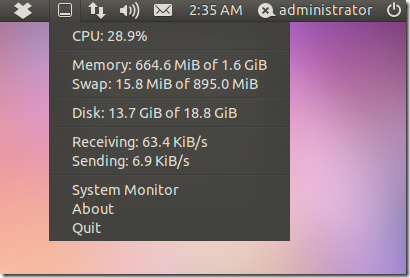
Syspeek es una útil aplicación para aquellos que nos gusta monitorear el uso del sistema. Es práctico y diminuto. Se guarda en la barra superior. Cuando el uso de CPU roza el 100% el ícono se pone rojo. Además, con un simple click podremos ver el uso de memoria, disco y red.


La aplicación está disponible para los usuarios de Ubuntu 11.04. Para instalarlo, basta con abrir una consola y tipear:

    sudo add-apt-repository ppa:vicox/syspeek
    sudo apt-get update && sudo apt-get install syspeek

martes, 31 de mayo de 2011

Impresora virtual PDF en Ubuntu


Afortunadamente, existen programas como OpenOffice que ya permiten crear documentos en formato PDF a partir del documento que estemos editando.

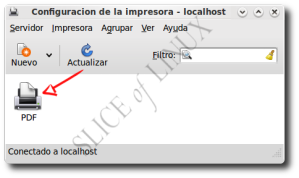
Sin embargo, esto no ocurre en todos los casos y puede ser útil disponer de una impresora virtual de forma que, cuando imprimamos desde cualquier programa, como por ejemplo desde el navegador, en lugar de obtener una copia en papel, se genere un documento en formato PDF (si vienes de Windows, seguro que esta solución te suena).

Una ventaja añadida es que cups-pdf puede utilizarse en cualquier sistema que utilice CUPS (Common Unix Printing System). Además, resulta muy sencillo poner la impresora virtual a disposición de toda la red.

Instalar y configurar

sudo apt-get install cups-pdf
El comportamiento general del programa se establece en el archivo cups-pdf.conf que puedes encontrar en la carpeta /etc/cups.
Si quieres, por ejemplo, cambiar la carpeta en la que obtienes los documentos PDF, sólo tienes que editar el archivo de configuración, lo que puedes hacer escribiendo la siguiente orden en la consola:
sudo gedit /etc/cups/cups-pdf.conf


domingo, 29 de mayo de 2011

Tutorial IPCop con Zerina OpenVPN para conexiones Roadwarrior


En la sección “Autoridades Certificadoras” deberemos crear los correspondientes certificados, para ellos presionaremos sobre el botón “Generar certificados de Raíz/Anfitrión”, en la pantalla que se muestra a continuación debemos llenar los datos que son obligatorios, como se muestra en la siguiente imagen:

Certificados
En el primer campo pondremos algún nombre que nos identifique, en el segundo debemos indicar la IP de la placa RED de nuestro IPCop y como ultimo dato obligatorio debemos seleccionar el país. Los demás campos no son necesarios completar pero es buena idea hacerlo. Por ultimo hacemos clic en el botón “Generar certificados de Raíz/Anfitrión”, esperamos un poco todo depende de la PC que tengamos y si todo salio bien se habrán creado los certificados y se muestran en la pagina principal, en la sección correspondiente. Lo que sigue ahora es configurar el servidor , para ello nos dirigimos la sección del mismo, como se muestra en la imagen a continuación:

RoadWarrior Server
Lo que debemos hacer es tildar la opción “OpenVPN en interfaz RED”, en el campo “Host/IP para local” debemos poner la placa roja del IPCop. Me tomare un minuto explicando esto, para que el túnel se pueda formar esta dirección debe estar expuesta a Internet, entonces supongamos que tenemos un módem delante de nuestro servidor lo que debemos hacer es configurar un en el módem a la IP de la placa roja de nuestro IPCop. De esta manera el módem solo funciona como puente hacia el servidor, dejando pasar todo el tráfico de Internet para que el IPCop lo administre. Habitualmente el ISP que contratemos nos provee una IP dinámica para conectarnos a Internet, si esto no es así en el campo “Host/IP para VPN local” debemos poner la IP publica estática que nos dio nuestro ISP y en caso de poseer una dinámica nos conviene crearnos una cuenta en y configurar
nuestro servidor. Para hacer esto seguimos estos pasos:
· Primero nos creamos una cuenta en www.dyndns.com y agregamos un host y lo configuramos con la IP pública que tenemos en el momento.
· Ahora tenemos que configurar el IPCop, para esto nos dirigimos al menú Servicios->DNS Dinámico. En la sección “Ajustes” tildamos la opción “Apoyarse en un servidor externo para descubrir la IP pública real” esto es lo único que hacemos en esta sección.
Luego le damos en “Guardar”. Después en la sección “Agregar un host” seleccionamos en el combo de “Servicio” la opción “dyndns.org”, chequeamos el tilde de “Activo” y en el campo
“Nombre del Host” ponemos el nombre que pusimos en el campo hostname de la pagina de DynDNS (ejemplo miservidor), luego en el campo “Dominio” debemos poner la extensión que seleccionamos (ejemplo ath.cx) y completar los campos de “Nombre de usuario” y
“Contraseña” con los datos que corresponden a la cuenta de la pagina de DynDNS. Una vez realizado todo esto presionamos el botón “Agregar” y ya tenemos configurado nuestro servidor para que funcione con IP dinámica.
Ahora terminaremos de configurar el servidor Roadwarrior, entonces dijimos que teníamos que tildar la opción “OpenVPN en interfaz RED”, en el campo “Host/IP para VPN Local” tenemos que poner el nombre completo del host que creamos en la pagina de DynDNS que seria miservidor.ath.cx, de esta forma con el DMZ configurado en el modem la placa roja queda expuesta a Internet para que luego nos podamos conectar y formar el túnel. Lo que resta hacer es tildar la opción “Compresión LZO” y presionar en el botón “Guardar”. Los otros campos no los dejamos con los valores que tiene por defecto. Las opciones avanzadas no están cubiertas en este HowTo.
A tener en cuenta, si alguna vez desean tener arriba el servidor Roadwarrior y el Net2Net conjuntamente lo único que deben hacer es cambiar el protocolo de comunicación. Es decir si el Roadwarrior usa UDP el Net2Net debe usar obligatoriamente TCP.
Lo que sigue a continuación es iniciar el Servidor para que escuche a los clientes que se quieran conectar, para esto simplemente hacemos clic en el botón “Iniciar OpenVPN” y automáticamente veran que donde dice “Estado actual de OpenVPN” cambiara de a. Esto significa que todo está bien, ahora nos resta agregar el cliente y establecer la conexión.