martes, 22 de noviembre de 2011

Repositorios Varios

FUENTE: http://www.taringa.net/comunidades/matrixubuntu/642055/Varios-repositorios-para-Ubuntu.html

Bueno gente acá les dejo una lista con varios repositorios que tengo guardados en la maquina y nunca estan de mas tenerlos.

Si quieren acá puedo ir agregando otros para tener un lugar en donde poder ir a buscar los repositorios de una manera mas rápida y cómoda.


Medibuntu: codecs multimedia > sudo add-apt-repository ppa:medibuntu-maintainers/ppa

JDownloader: gestor de descargas > sudo add-apt-repository ppa:jd-team/jdownloader

Emesene: cliente de WLM > sudo add-apt-repository ppa:bjfs/ppa

Getdeb: todo tipo de programas y juegos > sudo add-apt-repository ppa:getdeb-package-managers/ppa

Glooblus Preview: previsualizar archivos > sudo add-apt-repository ppa:gloobus-dev/gloobus-preview

Listen: reproductor de audio > sudo add-apt-repository ppa:listen-devel/ppa

Shutter: capturador de pantalla > sudo add-apt-repository ppa:shutter/ppa

PulseAudio Multiband EQ: equalizador > sudo add-apt-repository ppa:psyke83/ppa

PulseAudio Mixer: volumen de aplicaciones > sudo add-apt-repository ppa:v-geronimos/ppa

Unity: entorno para Netbook de Ubuntu 10.10 > sudo add-apt-repository ppa:canonical-dx-team/une

Pinta: editor de imágenes > sudo add-apt-repository ppa:moonlight-team/pinta

Adobe Flash:flash plugin > sudo add-apt-repository ppa:sevenmachines/flash

Telepathy: mensajero multiprotocolo > sudo add-apt-repository ppa:telepathy/ppa

UbuntuTweak: utilidades para ubuntu > sudo add-apt-repository ppa:tualatrix/ppa

Avant Window Navigator: dock estilo MacOs > sudo add-apt-repository ppa:awn-core/ppa

Minitube: ver youtube sin flash > sudo add-apt-repository ppa:neversfelde/ppa

Flush: cliente de bittorrent > sudo add-apt-repository ppa:konishchevdmitry/flush

CoverThumbailer: cambia tus carpetas de música > sudo add-apt-repository ppa:flozz/flozz

Burg: cambia el Grub > sudo add-apy-repository ppa:bean123ch/burg

OSD Lyrics: letras de canciones > sudo add-apt-repository ppa:osd-lyrics/ppa

GnomeDo: lanzador de aplicaciones > sudo add-apt-repository ppa:do-core/ppa

Gwibber: cliente de microbloging > sudo add-apt-repository ppa:gwibber-team/ppa

Terminator: más que una terminal > sudo add-apt-repository ppa:gnome-terminator/ppa

Amarok BETA: reproductor de música > sudo add-apt-repository ppa:kubuntu-ppa/backports

Nautilus Elementary: modifica nautilus > sudo add-apt-repository ppa:am-monkeyd/nautilus-elementary-ppa

Elementary Art: íconos y temas > sudo add-apt-repository ppa:elementaryart/ppa

Chromium: navegador web > sudo add-apt-repository ppa:chromium-daily/ppa

Tivion: TV por streaming > sudo add-apt-repository ppa:shakaran/ppa

GnomePlayer: reproductor multimedia > sudo add-apt-repository ppa:gnome-media-player-development/development

Wine: ejecutar programas de Windows > sudo add-apt-repository ppa:ubuntu-wine

Vineyard: configurar WINE > sudo add-apt-repository ppa:cybolic/ppa

Gnome Nanny: control parental > sudo add-apt-repository ppa:nanny

Ailurus: personaliza Ubuntu > sudo add-apt-repository ppa:ailurus

Cover Gloobus: música en tu escritorio > sudo add-apt-repository ppa:gloobus-dev/covergloobus

KDE Beta: última versión de KDE > sudo add-apt-repository ppa:kubuntu-ppa/backports

DockbarX: vista iconizada de ventanas > sudo add-apt-repository ppa:dockbar-main/ppa

GDM2Setud: editor de GDM > sudo add-apt-repository ppa:gdm2setup/gdm2setup

Inkscape: editor de gráficos vetoriales > sudo add-apt-repository ppa:inkscape-nightly

XBMC: centro multimedia > sudo add-apt-repository ppa:team-xbmc/ppa

Gnomenu: menú para Gnome > sudo add-apt-repository ppa:gnomenu-team/ppa

Guayadeque: reproductor de audio > sudo add-apt-repository ppa:anonbeat/guayadeque

Shotwell: gestor de imágenes > sudo add-apt-repository ppa:yorba/ppa

Bisigi Themes: Temas para Gnome > sudo add-apt-repository ppa:bisigi

Boot: acelerar inicio > sudo add-apt-repository ppa:ubuntu-boot/ppa

Ffmpeg: editar video > sudo add-apt-repository ppa:dolphinaura/ffmpeg-dev

USP2: menú para Gnome > sudo add-apt-repository ppa:malacusp/ppa

Docky: dock estili MacOS > sudo add-apt-repository ppa:docky-core/ppa

PulseAudio: sistema de sonido > sudo add-apt-repository ppa:ubuntu-audio-dev/ppa

VLC: reproductor multimedia > sudo add-apt-repository ppa:c-korn

Banshee: reproductor de audio > sudo add-apt-repository ppa:banshee-unstable-team/ppa

OpenShot: editor de video > sudo add-apt-repository ppa:jonoomph/openshot-edge

aMSN: cliente de WLM > sudo add-apt-repository ppa:amsn-daily/ppa

Pidgin: cliente de mensajería > sudo add-apt-repository ppa:pidgin-developers

BlogTk: gestionar un blog > sudo add-apt-repository ppa:jayreding/ppa

Sopcast Player: TV por P2P > sudo add-apt-repository ppa:jason-scheunemann/ppa

VirtualBox: máquinas virtuales > sudo add-apt-repository ppa:debfx/virtualbox

Bombono: autoría de DVD > sudo add-apt-repository ppa:muravjov-il

GStyle: gestionar temas para Gnome > sudo add-apt-repository ppa:s-lagui

Turpial: cliente de Twitter > sudo add-apt-repository ppa:effie-jayx/turpial-devel

Clementine: reproductor de audio > sudo add-apt-repository ppa:riccetn/clementine

Conky Hardcore: configurar conky > sudo add-apt-repository ppa:conkyhardcore/ppa

TBO: editor para comics > sudo add-apt-repository 'deb http://sugus.eii.us.es/debrepo sugus main

Smplayer: Reproductor de video > sudo add-apt-repository ppa:rvm/smplayer

Mplayer: Reproductor de video > sudo add-apt-repository ppa:rvm/mplayer

Nvidia: Driver para placas de video(serie 6 en adelante) > sudo add-apt-repository ppa:ubuntu-x-swat/x-updates

Inkscape: Editor de imágenes Vectoriales > sudo add-apt-repository ppa:ricotz/ppa


Recopilación echa por wada_smith y otros agregados por mi  

Bueno gente espero que les sirva.
Saludos.   

domingo, 20 de noviembre de 2011

Editando vídeos con OpenShot 1.4


Editando vídeos con OpenShot 1.4

FUENTE: http://www.atareao.es/ubuntu/software-para-tu-ubuntu/editando-videos-con-openshot-1-4/


Introducción

Hace ya un tiempo que escribí un artículo que comentaba sobre OpenShot, con el título, “OpenShot Video Editor y Ubuntu“, desde entonces, he estado cambiando de PiTiVi a OpenShot, y viceversa, pues cada uno tiene sus características que lo hacen preferente al otro. Desde entonces he querido hacer un par de artículos referentes a la edición de vídeo con las dos aplicaciones, pero hasta ahora no ha podido ser.
Aprovechando la nueva versión de OpenShot, y para demostrar lo sencillo que resulta hacer un video con OpenShot, voy a realizar un montaje, donde he incluido algunas fotografías de un viaje que realizamos a Santorini, algunos vídeos descargados de youtube, y el fondo musical, que también es de una vídeo descargado de youtube.

Para descargar los vídeos de youtube, he utilizado el comando youtube-dl, que para quien no lo conozca, es una sencilla utilidad para la línea de comandos que cumple a las mil maravillas con su cometido.

OpenShot

Características

Algunas de las características de OpenShot, son las siguientes:
  • Soporta una gran variedad de formatos de vídeo, sonido e imagen, basándose en FFmpeg
  • Integración con Gnome, permiténdote arrastrar y soltar
  • Te permite un número ilimitado de pistas
  • Puedes redimensionar, escalar, cortar,…, las secuencias de vídeo
  • Tiene integrado transiciones de vídeo en tiempo real
  • Puede crear títulos, incluso animados en 3D, para lo que es necesario Blender
  • Edición de audio
  • Previsualización en tiempo real
  • Más de 20 efectos digitales

Instalando OpenShot

La primera operación, si quieres tener la última versión de OpenShot, es añadir el repositorio, actualizar e instalar:
sudo add-apt-repository ppa:jonoomph/openshot-edge

sudo apt-get update

sudo apt-get install openshot openshot-doc

Indiciando OpenShot

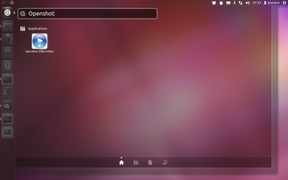
OpenShot, lo puedes iniciar directamente desde el Dash:


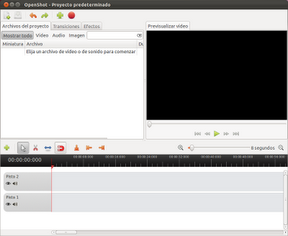
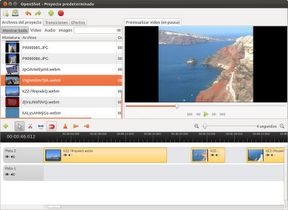
Cuando inicias OpenShot, tiene un aspecto como el que ves en la siguiente imagen:


Editando el vídeo

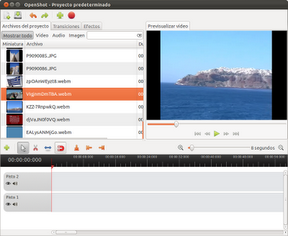
Lo primero va a ser añadir las imágenes que formaran parte de nuestro vídeo. Como he indicado, OpenShot, tiene plena integración con Gnome, con lo que puedes arrastrar las imágenes que desees, para utilizarlas posteriormente:


Una vez añadidas las imágenes, añadimos los vídeos que utilizaremos. Yo lo he hecho en este orden, pero evidentemente, puedes hacerlo como quieras, no es ningún tipo de limitación puesta por OpenShot:


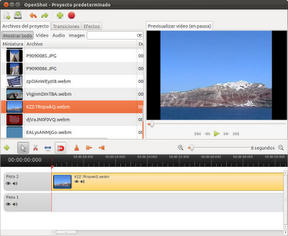
El siguiente paso es arrastrar el primero de los vídeos a alguna de las pistas existentes:


Ahora vamos a recortar, para quedarnos con aquellas secuencias del vídeo que queremos, para ello seleccionamos la herramienta “Navaja”, y vamos cortando el vídeo en las secuencias requeridas:


A la vez, vamos quitando aquellas partes del vídeo que no queremos, para ello hacemos clic con el botón derecho del ratón, sobre la secuencia que queremos eliminar, y seleccionamos en el menú contextual la opción de eliminar:


De esta manera, distibuimos las secuencias para que queden repartidas según nuestro interés:


Ahora, en otra pista hacemos la misma operación pero con otra secuencia de vídeo. Podemos hacerlo sobre la misma pista, pero esto va a depender, si luego queremos aplicar transiciones para pasar de una secuencia a la otra, como veremos más adelante:


Podemos añadir más pistas a nuestro proyecto, haciendo clic sobre el botón con el signo mas. De esta forma añadimos dos pistas más para incluir las imágenes y el sonido:


Si te fijas en la imagen anterior, verás que he anulado el sonido de los dos primeros vídeos, y en el caso del último he anulado la imagen, dejando únicamente el sonido. Este último será el que haga de banda sonora.
El siguiente paso es añadir las imágenes, para lo que arrastramos cada una de las imágenes a la pista que queramos:


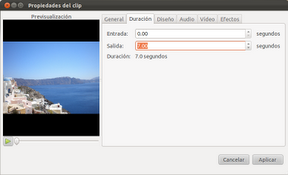
En principio, la duración de la secuencia de cada imagen es de 7 segundos, pero puedes modificar esta característica, haciendo clic con el botón derecho del ratón, y en el menú contextual seleccionar la opción propiedades:


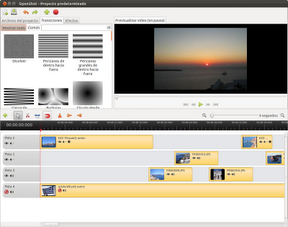
Ahora vamos a aplicar las transiciones, entre imágenes y vídeos. En la ventana principal, hacemos clic en la pestaña de transiciones:


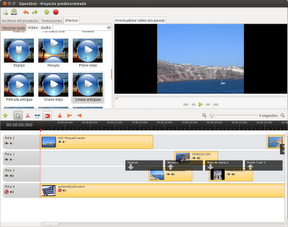
Vamos aplicando las transiciones, según nos interese. También podemos, en las propiedades, seleccionar para que la entrada y la salida se atenúen. Las transiciones tienen dirección, que puedes seleccionar desde el menú contextual. El siguiente paso, es aplicar efectos a los vídeos. En mi caso, y con carácter demostrativo, sólo he aplicado un efecto, para que aparezcan unas líneas, y dar al vídeo un tono antiguo:


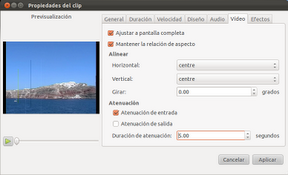
Para modificar las características del efecto, lo tienes que hacer desde el menú contextual, en propiedades de la secuencia sobre la que quieres aplicar el efecto, y en la pestaña “efectos”, haces los ajustes que creas conveniente. En esta pestaña, puedes añadir o quitar los efectos:


También en las propiedades, tal y como he comentado antes, puedes modificar la atenuación de entrada y salida tanto de imágenes, como vídeo, audio:


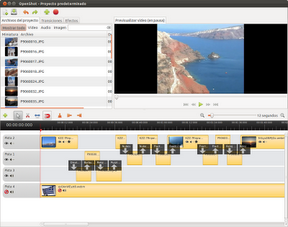
Al final el proyecto resultante en OpenShot, tiene un aspecto como el que ves en la siguiente imagen:


Y el vídeo terminado tendrá el siguiente aspecto:


http://www.youtube.com/watch?v=PyXw6fJfcz4

Conclusiones

OpenShot, hace de la edición de vídeo una operación realmente sencilla. En considerablemente, poco tiempo, puedes tener un vídeo perfectamente terminado.
Las herramientas de edición de vídeo, y en general cualquier aplicación, tienen que ser como OpenShot, donde tu dedicas tu tiempo a montar el vídeo, pero no a manejar la aplicación. Hay aplicaciones que son tan complicadas que pasas mas tiempo, comprendiendo su funcionamiento que desempeñando el trabajo para el que fueron creadas. Desde luego, este no es el caso de OpenShot, que con la integración con Gnome, y las facilidades de arrastrar y soltar hacen de la edición de vídeo una tarea sumamente sencilla y agradable.

viernes, 7 de octubre de 2011

Proxmox VE: la virtualizacion facil


FUENTE: http://www.gustavopimentel.com.ar/2010/07/proxmox-ve-la-virtualizacion-facil/

El articulo a continuacion, es mi traduccion al castellano, del articulo publicado por Xavier Chotard, en su sitio, Maniatux Blog, y titulado en frances: Proxmox VE: la virtualisation facile.
Proxmox VE (Virtual Environment o Ambiente Virtual) es un sistema operativo dedicado al funcionamiento de maquinas virtuales. Ofrece una interface web para gestionar KVM y OpenVZ de una manera totalmente transparente, con algunas interesantes funcionalidades (puntos de red sin romperse la cabeza, cluster, transferencia maquinas hacia otro servidor…)
Este articulo tiene por objeto el de presentar rápidamente el funcionamiento de Proxmox a través de capturas de pantallas y explicaciones. Yo voy a instalar Windows Server 2008 en el.

Instalación de Proxmox

Usted tiene dos soluciones:
En mi caso, he recuperado una imagen ISO toda lista desde su sitio. El inconveniente estriba en el hecho que esta sobreescribe todo en el momento de la instalación, necesita un disco duro o rígido dedicado (entonces, preste atención si Usted tiene ya otro Sistema Operativo instalado en su ordenador). El sistema de archivos utilizado es LVM. Usted debe configurar una dirección IP puesto que toda la administración se realizara en el navegador web de una maquina distante.

Descubrimiento

La pagina de inicio brinda algunas informaciones materiales y de software en el server.
Pagina de Inicio (clic para agrandar)
He aquí la lista de paginas:
  • Virtual Machines: Permite listar/crear/desplazar las maquinas virtuales.
  • Appliances Templates: Permite descargar/cargar los scripts para la instalación de sistemas en OpenVZ
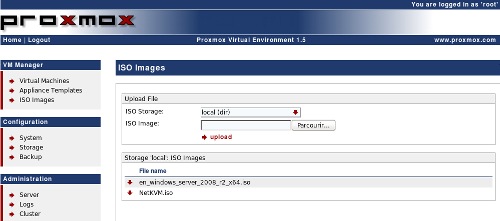
  • ISO Images: Para el envío de imágenes ISO en el server
  • System: Configuración del server (IP, time…)
  • Storage: Lista los discos rígidos o duros en el server
  • Backup: Permite la planificación de copias de seguridad de las maquinas que están corriendo en OpenVZ
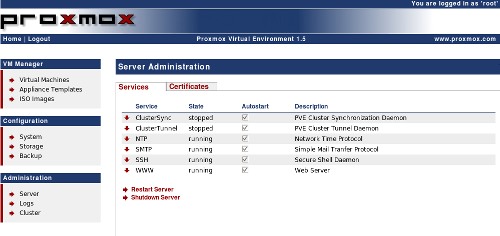
  • Server: Demonios y certificados
  • Logs: Logs
  • Cluster: Para hacer un cluster con varios servers

Cargando una ISO (clic para agrandar)
Listado de servicios (clic para agrandar)

Creación de una maquina virtual

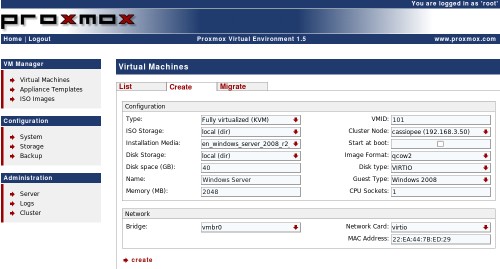
Vaya hasta la pagina « Virtual Machines » y de ahí a la pestaña « Create ».  Como nosotros queremos instalar un Windows Server 2008, necesitamos seleccionar una maquina del tipo « Fully Virtualized (KVM) ». Para el resto, vaya completando de acuerdo a sus necesidades.
Ejemplo:
Cargando una ISO (clic para agrandar)
Nota: Si Usted decide emular un Windows 64bits Seven o un 2008, no seleccione VirtIO. Yo lo hice en la captura de pantalla y finalmente no pude instalar el sistema operativo porque no acepta mis pilotos (no firmados por Microsoft). Si Usted, como yo, encuentra que es insultante el ser bloqueado por una tonteria como esa, en un sistema operativo servidor (en el se supone que el usuario sabe lo que esta haciendo) sepa que a priori es imposible de remediar (salvo, no usando windows ;)  )
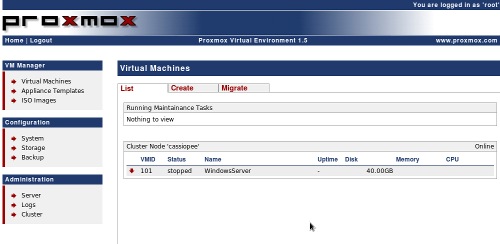
Luego de haber creado su maquina virtual, usted puede verla en la lista.

La maquina que aparece (clic aca para agrandar)
Y cliqueando arriba, usted accederá a ciertas opciones, especialmente en la pestaña « Hardware »
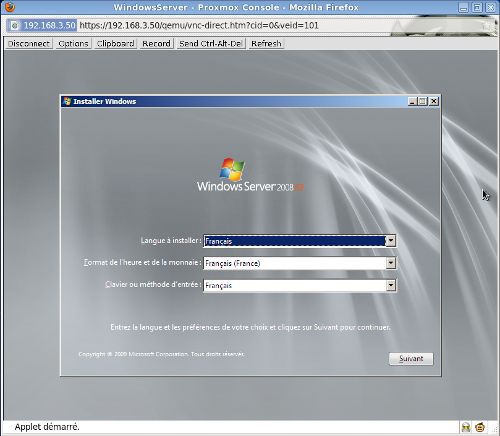
Vuelva a la pestaña « Status » y cliquee sobre « Start » para lanzar la maquina virtual.  Un link « Open VNC console » aparecerá. Abrira un applet Java en el navegador que oficia de cliente VNC y se conecta a la sesión KVM creada.
Cliente VNC (clic para agrandar)
Usted no tiene otra cosa que hacer, que ir siguiendo las etapas.

OpenVZ

Si Usted desea instalar un sistema Linux, en la medida de lo posible, cree una maquina del tipo « OpenVZ ».
Para ello, es necesario entrar en la pagina « Appliance Templates »  y seleccionar el sistema que Usted desea (o, tambien, Usted puede recuperarlo y subirlo aqui).
A continuación crear una nueva maquina virtual, seleccionar el tipo « Container (OpenVZ) » y en la lista « Template » seleccionar el archivo correcto.
Indique la direccion IP.
Y el juego habrá terminado.
Nota: Los sistemas operativos invitados corren en OpenVZ compartiendo el kernel y la configuración del anfitrión.
Reconocimientos
Al autor de este articulo que he traducido del francés, Xavier Chotard, del sitio, Maniatux Blog, que me ha permitido la traducción, asi como utilización de sus capturas de pantalla.

.

martes, 4 de octubre de 2011

Iniciar Ubuntu 11.10 con GNOME clásico

Como muchos, sigo siendo un poco reticente a Unity, la espectacular propuesta de Canonical y Gnome 3 todavía está bastante verde. No es mala idea hablar de seguir usando el escritorio clásico Gnome un poco mas.  Pasos :

sudo apt-get install gnome-session-fallback

Tras esto, reiniciamos nuestro equipo, desde la pantalla de inicio de sesión podemos seleccionar Ubuntu Clásico y con esto, el entorno Gnome que todos conocemos.


viernes, 30 de septiembre de 2011

Gestión de espacio de memoria de intercambio (swap) en GNU/Linux.


¿Cuanto espacio para memoria de intercambio se debe asignar al sistema?


Menos de 1 GB RAMDoble de la cantidad total de memoria RAM.
Más de 1 GB RAMMisma cantidad del total de memoria RAM, más 2 GB.

Optimizando el sistema, cambiando el valor de /proc/sys/vm/swappiness


El núcleo de GNU/Linux permite cambiar con que frecuencia las aplicaciones y programas son movidas de la memoria física hacia la memoria de intercambio. El valor predeterminado es 60, como puede observarse al mirar el contenido de/proc/sys/vm/swappiness de la siguiente forma:

cat /proc/sys/vm/swappiness

Pueden establecerse valores entre 0 y 100, donde el valor más bajo establece que se utilice menos la memoria de intercambio, lo cual significa que se reclamará en su lugar el caché de la memoria. El valor predeterminado de 60, fue establecido teniendo en mente a quienes desarrollan el núcleo de Linux, con la finalidad de permitir realizar pruebas y diagnósticos.


Para la mayoría de los casos, conviene cambiar este valor por uno más bajo a fin de que el sistema utilice menos la memoria de intercambio, y utilice más la memoria cache. Ésta es una clase de memoria RAM estática de acceso aleatorio (SRAM oStatic Random Access Memory). Se sitúa entre la Unidad Central de Procesamiento (CPU) y la memoria RAM y se presenta de forma temporal y automática para el usuario proporcionado acceso rápido a los datos de uso más frecuente.

Un valor apropiado y que funcionará para la mayoría de los sistemas en producción es 10. En el siguiente ejemplo se aplica el valor 10 para el archivo /proc/sys/vm/swappiness.

echo 10 > /proc/sys/vm/swappiness
Para lo anterior, también se puede ejecutar el mandato sysctl de la siguiente forma:

sysctl -w vm.swappiness=10

Lo anterior devuelve una salida similar a la siguiente, confirmando que se ha aplicado el cambio:

vm.swappiness = 10
Este cambio en las variables del sistema de forma aplica inmediata hasta el siguiente reinicio del sistema. Para hacer que el cambio sea permanente, se edita el archivo /etc/sysctl.conf.

sudo nano /etc/sysctl.conf
Y se añade la siguiente línea:

vm.swappiness = 10

viernes, 23 de septiembre de 2011

Clonado de Discos y Particiones por Red con Terminal de Comandos GNU-linux.


Clonado de Discos y Particiones por Red con Terminal de Comandos GNU-linux .
FUENTE: http://www.vicente-navarro.com/blog/2008/12/07/usando-ntfsclone-y-dd-para-clonado-por-red-con-netcat/


Para empezar es bueno aclarar que, SSH es mucho más seguro y recomendable, pero si tienes que clonar un disco de 500 GB, tenemos que tener en cuenta el coste en tiempo procesador de encriptar y desencriptar los datos en ambos extremos. Si trabajamos sobre una red controlada, creo que podemos considerar razonable el usar el netcat.

A mí me gusta netcat para este propósito. netcat se autodenomina “la navaja suiza de TCP/IP”, y es verdad que lo es. De las varias implementaciones existentes, si usamos la original (cuyo autor es *Hobbit*) y leemos su README (en Debian/Ubuntu en /usr/share/doc/netcat-traditional/README.gz), veremos unos pocos ejemplos de sus posibilidades, suficientes para sorprendernos de la enorme versatilidad de esta herramienta.

En su forma más sencilla de uso, a mí me gusta ver a netcat como una tubería (pipe) que se extiende a otra máquina de la red. Por ejemplo, si hacemos:

sistema1 $ echo "Hola Mundo" | nc -q 0 -lp 2222
sistema2 $ nc sistema2 2222 | cat
Hola Mundo

es como si hiciéramos:

echo "Hola Mundo" | envia_por_red_a_sistema2 | cat

Para clonar una particion esta el comando dd que no dice absolutamente nada de cuanto lleva leído o escrito, hasta que finaliza. Como clonar un disco de muchos Gigabytes puede ser una tarea bastante larga, puede ser muy útil introducir entre los comandos de la tubería un pv para saber por dónde va la copia. El pv es un interesante comando que, usado en una tubería (pipe), copia directamente la información de la entrada estándar en la salida estándar y además nos informa del volumen de datos que ha movido por la tubería por la salida de error:

sisdest # nc -lp 2222 | pv | gzip -d -c | dd of=/dev/sda
sisorig # dd if=/dev/sda | gzip | pv | nc -q 0 sisdest 2222

En el ejemplo anterior, como hemos puesto el pv entre el gzip y el nc, medimos la tasa de datos comprimidos que enviamos a la red. Si lo comparamos con el informe que nos da el dd al final de su ejecución de datos escritos en el dispositivo (sin comprimir), podremos ver cuánto se han comprimido los datos antes de ser enviados por la red.

sisdest # nc -lp 2222 | pv | gzip -d | dd of=/dev/sda2sisorgi # dd if=/dev/sda2 | gzip | pv | nc -q 0 sisdest 2222

También podríamos poner el pv entre el dd y el gzip para ver qué cantidad de datos sin comprimir, de los que tiene el disco o partición, hemos procesado ya.

Sin embargo, si vamos a hacer esta operación de clonado de discos muy a menudo, tal vez nos interese probar si no nos interesa eliminar el comando gzip de las tubería de ambos sistemas remotos: Si los sistemas de ambos extremos no son capaces de comprimir y descomprimir datos a más velocidad de la que tiene la red, es muy posible que nos interese más enviar los datos por la red sin comprimir:

sisdest # nc -lp 2222 | pv | dd of=/dev/sda2
sisorig # dd if=/dev/sda2 | pv | nc -q 0 sisdest 2222

Por cierto, la diferencia en cantidades es porque dd usa Gigabytes y pv usa Gibibytes:

$ bc
52954352640/1000/1000/1000
52.9543526400
52954352640/1024/1024/1024
49.3175840377
Hay una forma de obtener estadísticas del trabajo que lleva hecho dd, y que está hasta documentado en la página de man de dd.

En otro terminal (en cada una de las máquinas) podemos hacer un “ps -ef | grep dd” para buscar el PID del proceso y luego, al hacer el kill, en el terminal donde habíamos lanzado el dd, encontraremos, en la salida de error, las estadísticas del trabajo hecho hasta el momento por dd:

sisdest # ps -ef | grep dd
root 23772 23745 5 19:24 pts/1 00:00:01 dd of /dev/hda
sisorig # kill -USR1 23772

sisorig # ps -ef | grep ddroot 34675 24619 28 11:23 pts/1 00:00:05 dd if /dev/hdasisdest # kill -USR1 34675sisdest # kill -USR1 34675

sisdest # nc -lp 2222 | dd of=/dev/hda
340522+0 records in
340522+0 records out
174347264 bytes (174 MB) copied, 21.9449 seconds, 7.9 MB/s
363920+0 records in
363920+0 records out
186327040 bytes (186 MB) copied, 23.4599 seconds, 7.9 MB/s

sisorig # dd if=/dev/hda | nc -q 0 sisdest 2222
242172+0 records in
242172+0 records out
123992064 bytes (124 MB) copied, 17.1812 seconds, 7.2 MB/s
270881+0 records in
270881+0 records out
138691072 bytes (139 MB) copied, 19.0057 seconds, 7.3 MB/s

Para finalizar, comentar que si vamos a usar dd y gzip y vamos a clonar un mismo disco multitud de veces, nos puede interesar mucho llenar todos los espacios vacíos de los sistemas de ficheros del disco con ceros para que el gzip pueda comprimir lo máximo posible. Para ello, tendríamos que hacer en cada partición del disco un “dd if=/dev/zero of=ceros; rm ceros” o un sdelete.


.

La prohibición de la instalación de Linux y sus posibles consecuencias.


Ayer me llevé un buen susto cuando leí que en Microsoft estaban pensando en impedir por hardware que en determinados dispositivos se ejecutara un sistema operativo que no fuese Windows. ¿Es que finalmente iban a conseguir que instalar Ubuntu fuese imposible o ilegal de instalar?
Sin embargo, ahora no creo que Microsoft esté intentando perseguir el escritorio Linux que, a pesar de que cada vez cobra más relevancia, sigue sin representar una auténtica amenaza. El auténtico objetivo de esta posible medida es Android, que está alcanzando una primera posición en el mundo de las tabletas y desde donde podría hacer que Linux saltase al escritorio y acabase de una vez con la hegemonía de Microsoft.
Realmente dice muy poco de los equipos de desarrollo de Redmond no haber visto venir esta amenaza. En los diez últimos años, apenas han desarrollado tecnologías táctiles ni móviles, aparte de aquella mesa extraña que, aparte de quedar genial en las películas de James Bond, parecía tener unas aplicaciones muy limitadas.
Y en esta situación aparece Android, que en unos pocos años ha conquistado las tabletas y los móviles de la mitad del mercado. No sólo han sacado el producto al mercado, sino que también han tenido tiempo de pulirlo y mientras que en Google se dedican a unificar interfaces, en Microsoft las fragmentan. ¿Tres sistemas operativos, Windows 7, Windows Phone y Windows 8, para unos dispositivos que cada vez se parecen más, cuando su máxima fortaleza, parece que no lo saben, es proporcionarle al usuario una experiencia similar a lo que conoce?
Por tanto, para resolver este fiasco, es necesario llegar rápidamente al sector de las tabletas, pero ¿cómo se convence a unos usuarios de que su producto, mucho más caro, es mejor que el que ahora es popular y barato?
Probablemente la única solución que tengan es la que suelen emplear: invadir el mercado con productos subvencionados (hasta que se hagan con el mercado, claro) por Microsoft y fomentar la piratería para atraer a los usuarios que no quieren gastarse dinero. Visto así, tiene mucho sentido que intenten impedir que el usuario instale otros sistemas operativos en el dispositivo que, tal vez a cuenta de Microsoft, consiga a mitad de precio, ya que no les haría ninguna gracia que esta campaña que tanto les va a costar acabase disparando el número de usuarios de Android, si compran tabletas con Windows 8 sólo para instalarles después Android.
Aunque esta medida en principio pueda parecer inteligente, a la larga probablemente tendría consecuencias nefastas. Para empezar, seguiría hundiendo la ya muy dañada imagen de Microsoft. Además, si alguien en los jurados internacionales tiene un poco de sentido común podría acarrearle nuevas demandas por competencia desleal que, aunque los ganasen, podría retrasar su comercialización en varios países. Fomentar la piratería tampoco va a hacerles ganar las simpatías de la comunidad de pequeños desarrolladores que son los que han hecho que se hagan tan populares el iPad y Android. Por último, habiendo una comunidad hacker que ha conseguido incluso devolver la posibilidad de instalar Linux en la PS3, no sería de extrañar que alguien consiguiese desactivar rápidamente esta protección, por mucho que Microsoft se haya dedicado a contratar a golpe de talón a varios famosos hackers.
Tras haber derrotado a buena parte de la competencia con la estrategia de llegar antes al mercado y aprovechar momentos de transición, esta vez es Microsoft quien llega tarde y mal al mercado. Quién sabe, tal vez esta mala idea acabe siendo esa gran metedura de pata que acabará expulsándoles del mercado.

FUENTE: http://www.ubuntu-es.org/node/159935