sábado, 21 de marzo de 2015
Comandos Bash para WiFi
iwconfig wlan0
iwlist wlan0 scan
iwlist wlan0 txpower
iwconfig wlan0 txpower 19

Escáner WiFi para Ubuntu y Linux Mint (LinSSID)
FUENTE: https://wylnux.wordpress.com/2014/07/15/escaner-wifi-para-ubuntu-y-linux-mint/
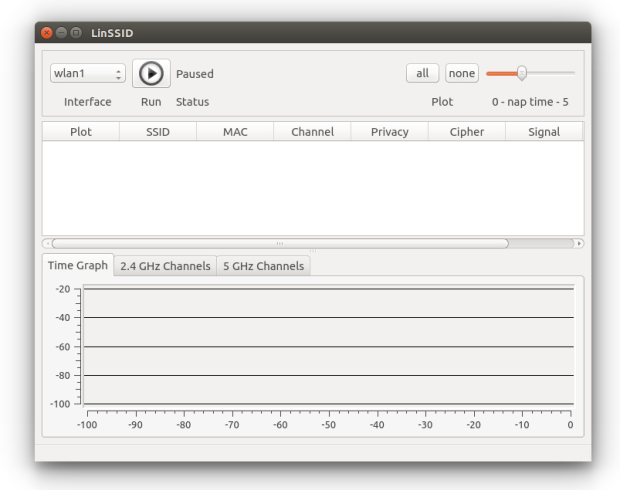
LinSSID es un escáner WiFi gráfico y funcional para Ubuntu Linux, que es similar a iwscanner e Inssider. Puede ser fácilmente instalado en Ubuntu y Linux Mint vía repositorio PPA.

LinSSID está escrito desde cero
enteramente en C++ utilizando herramientas inalámbricas de Linux y Qt4.
Muestra la información de que dispone de la herramienta iwlist en
formato gráfico. LinSSID muestra una tabla de todas las redes locales
inalámbricas que el dispositivo puede recibir, y la información sobre
ellos. También muestra los gráficos de la intensidad de la señal de cada
red por número de canal y el tiempo. LinSSID trabajará con más de un
dispositivo inalámbrico conectado a un sistema, pero sólo uno a la vez
(seleccionable).
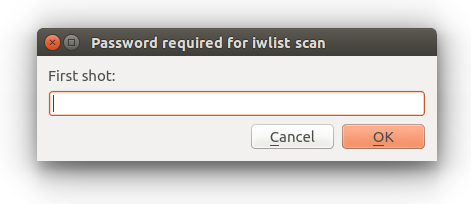
LinSSID requiere privilegios de root para
ejecutar la herramienta iwlist.

Instalar el escáner wifi LinSSID para los usuarios de Ubuntu y Linux Mint
Pulse Ctrl+T+Alt en su teclado para abrir el terminal. Cuando se abre, corra los comandos abajo indicados para agregar la ppa de LinSSID.
sudo add-apt-repository ppa:wseverin/ppa
Después de eso, usted puede utilizar su
gestor de aplicaciones preferido para instalar el escáner inalámbrico. O
simplemente ejecutar el comando:
sudo apt-get update; sudo apt-get install linssid
Huayra 3.0: una excelente distro educativa con sello argentino
Fuente: http://lamiradadelreplicante.com/2015/03/20/huayra-3-0-una-excelente-distro-educativa-con-sello-argentino/#comment-39386

Desde hace unos cuantos días podemos disfrutar de Huayra 3.0, la última versión de esta distribución GNU/Linux impulsada por el estado argentino y que forma parte de su programa Conectar Igualdad, el cual tiene como objetivo reducir la brecha digital, especialmente en el ámbito educativo.
Huayra viene preinstalado en los netbooks que el gobierno distribuye entre los estudiantes (y docentes) de secundaria y educación especial de las escuelas públicas de Argentina, aunque lamentablemente no lo hace solo, sino acompañado de la versión de Windows de turno.
Es de esperar que ahora que Microsoft practicamente está por regalar sus licencias de Windows 10, ese doble boot no haya costado demasiado…aunque me temo que estos casos el negocio siempre viene más por la parte de Office, supongo que algunos todavía confunden el aprendizaje de la informática con la ofimática, algo bastante absurdo cuando se tiene en cuenta que lo que se pretende es integrar los ordenadores en la actividad pedagógica de los centros y proporcionar a los alumnos conocimientos sobre el mundo digital, más que hacerlos dependientes del uso de determinados programas privativos.
Politiqueos aparte, de un tema que la verdad tampoco conozco demasiado, Huayra es una distro muy interesante, como ya os había comentado en alguna ocasión deriva de Debian Jessie, en esta ocasión viene con el kernel 3.16 y nos ofrece un escritorio MATE 1.8.1 (siendo argentina es lo suyo) que se adapta muy bien a los requisitos de estos pequeños ordenadores.
Un entorno intuitivo, con un artwork muy alegre denominado Huayra Liso del que me gustan especialmente sus iconos, dotado de un completo asistente que la hace muy sencilla de usar, y en donde nos podemos encontrar una extensa selección de herramientas educativas y de programación.
Huayra no solo bebe de la inmensa colección de paquetes que proporciona Debian, también incluyen varios desarrollos propios como: Huayra Motion (herramienta para crear cortos animados), Huayra Caripela (permite crear avatares), Huayra Compartir (para compartir archivos en una red local), Huayra TDA (un programa para ver la TV digital), Huayra Bullets (aplicación para mostrar ayudas en pantalla) y Pilas Engine (un motor creado en python para realizar videojuegos de forma sencilla).

La lista completa de aplicaciones desarrolladas por la distro las podéis encontrar en su página de GitHub, entre ellas algunas que debutan en Huayra 3.0 como Huayra Mu, un asistente para crear aplicaciones inspirado en yeoman y Huayra CV para que los estudiantes aprendan a crear su curriculum.
También se ha actualizado Icaro un software que forma parte del proyecto del mismo nombre y que tiene como objetivo el desarrollo de la robótica educativa, mediante software y hardware libre.
Otras novedades son la inclusión de Ninja IDE, un entorno de desarrollo integrado para crear aplicaciones en Python, DVD Styler una aplicación para crear DVDs de aspecto profesional con nuestros videos y Darktable que es un software muy utilizado en el procesador fotográfico de formato RAW.
Huayra 3.0 esta disponible para su descarga desde la web del programa Conectar Igualdad para arquitecturas de ordenador de 32 y 64 bits.
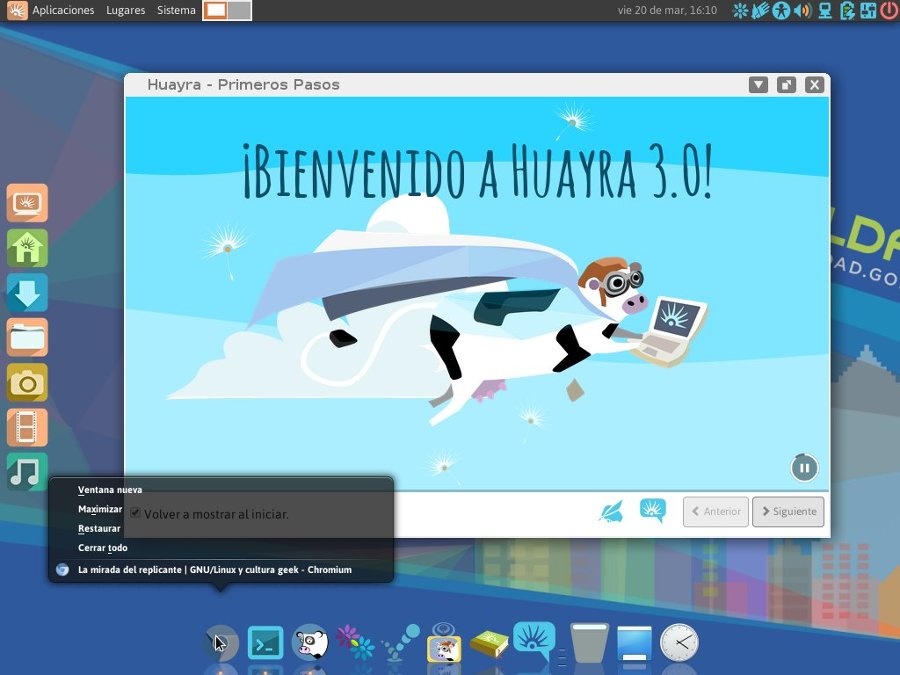
Desde hace unos cuantos días podemos disfrutar de Huayra 3.0, la última versión de esta distribución GNU/Linux impulsada por el estado argentino y que forma parte de su programa Conectar Igualdad, el cual tiene como objetivo reducir la brecha digital, especialmente en el ámbito educativo.
Huayra viene preinstalado en los netbooks que el gobierno distribuye entre los estudiantes (y docentes) de secundaria y educación especial de las escuelas públicas de Argentina, aunque lamentablemente no lo hace solo, sino acompañado de la versión de Windows de turno.
Es de esperar que ahora que Microsoft practicamente está por regalar sus licencias de Windows 10, ese doble boot no haya costado demasiado…aunque me temo que estos casos el negocio siempre viene más por la parte de Office, supongo que algunos todavía confunden el aprendizaje de la informática con la ofimática, algo bastante absurdo cuando se tiene en cuenta que lo que se pretende es integrar los ordenadores en la actividad pedagógica de los centros y proporcionar a los alumnos conocimientos sobre el mundo digital, más que hacerlos dependientes del uso de determinados programas privativos.
Politiqueos aparte, de un tema que la verdad tampoco conozco demasiado, Huayra es una distro muy interesante, como ya os había comentado en alguna ocasión deriva de Debian Jessie, en esta ocasión viene con el kernel 3.16 y nos ofrece un escritorio MATE 1.8.1 (siendo argentina es lo suyo) que se adapta muy bien a los requisitos de estos pequeños ordenadores.
Un entorno intuitivo, con un artwork muy alegre denominado Huayra Liso del que me gustan especialmente sus iconos, dotado de un completo asistente que la hace muy sencilla de usar, y en donde nos podemos encontrar una extensa selección de herramientas educativas y de programación.
Huayra no solo bebe de la inmensa colección de paquetes que proporciona Debian, también incluyen varios desarrollos propios como: Huayra Motion (herramienta para crear cortos animados), Huayra Caripela (permite crear avatares), Huayra Compartir (para compartir archivos en una red local), Huayra TDA (un programa para ver la TV digital), Huayra Bullets (aplicación para mostrar ayudas en pantalla) y Pilas Engine (un motor creado en python para realizar videojuegos de forma sencilla).

La lista completa de aplicaciones desarrolladas por la distro las podéis encontrar en su página de GitHub, entre ellas algunas que debutan en Huayra 3.0 como Huayra Mu, un asistente para crear aplicaciones inspirado en yeoman y Huayra CV para que los estudiantes aprendan a crear su curriculum.
También se ha actualizado Icaro un software que forma parte del proyecto del mismo nombre y que tiene como objetivo el desarrollo de la robótica educativa, mediante software y hardware libre.
Otras novedades son la inclusión de Ninja IDE, un entorno de desarrollo integrado para crear aplicaciones en Python, DVD Styler una aplicación para crear DVDs de aspecto profesional con nuestros videos y Darktable que es un software muy utilizado en el procesador fotográfico de formato RAW.
Huayra 3.0 esta disponible para su descarga desde la web del programa Conectar Igualdad para arquitecturas de ordenador de 32 y 64 bits.
Medir la intensidad WiFi desde la terminal (bash)
El objetivo es determinar la fortaleza de la señal de la red wireless, a la que estamos conectados en tiempo real, sin necesidad de instalar software específico como wavemon o recurrir a interfaces como Gnome-Network o WICD.
Una manera sencilla de extraer esas estadísticas, es a partir del archivo /proc/net/wireless , algo que podemos ver al escribir en la terminal
cat /proc/net/wireless
Si lo que queremos es tener esa información continuamente actualizada, es conveniente añadir el comando watch, seguida de la opción en segundos (en mi caso elegí un segundo)
watch -n 1 cat /proc/net/wireless
Una manera sencilla de extraer esas estadísticas, es a partir del archivo /proc/net/wireless , algo que podemos ver al escribir en la terminal
cat /proc/net/wireless
Si lo que queremos es tener esa información continuamente actualizada, es conveniente añadir el comando watch, seguida de la opción en segundos (en mi caso elegí un segundo)
watch -n 1 cat /proc/net/wireless
lunes, 29 de diciembre de 2014
Kernel 3.5 en Ubuntu 12.04
El Linux kernel 3.5 fue lanzado oficialmente, pero Ubuntu recién va por la versión 3.2, podés actualizar e instalar un núcleo más aceitado.
El kernel 3.5 agrega varias prestaciones interesantes, entre las cuales podemos mencionar el soporte para sumas de comprobación (checksums) de los metadatos en sistemas de archivos EXT4, soporte para restaurar y comprobar conexiones TCP, soporte para TCP Early Retransmit (RFC 5827), un nuevo algoritmo de gestión de colas en la red diseñado para combatir el desbordamiento de búfer, estadísticas de E/S Btrfs y mucho más.
“Incluye algunas correcciones de dm/md, unos arreglos de gma500, el comando kgdb 'dmesg' funciona nuevamente, hay algunas correcciones de red, algunos ruidos de xfs y cifs y más. Un 50% del parche es el nuevo nombre del reloj SPEAr que se trata de algunas búsquedas y reemplazos”, dijo Linus Torvalds en el anuncio oficial.
Principales característica de Linux kernel 3.5:
· Sumas de comprobación para los metadatos EXT4;
· Uprobes: userspace probes;
· Filtrado de llamadas basado en Seccomp;
· Combate la carga del búfer: gestión de colas con CoDel;
· Un arreglo para las conexiones TCP;
· TCP Early Retransmit;
· Estadísticas de los fallo de E/S en sistemas Btrfs y mejoras de la latencia;
· SCSI en FireWire y USB.
El kernel 3.5 también trae mejoras en muchas áreas, como correcciones para la gestión de la memoria, redes, virtualización, seguridad, perf/tracing, bloques, mejoras para los sistemas de archivos Btrfs, Tmpfs, XFS, CIFS, JFFS2, exofs, Cifs y otros cambios centrales.
Para leer la lista completa de los drivers recién añadidos, los nuevos dispositivos compatibles y otras mejoras, no dudes en ver el registro oficial de cambios y la página de Linux kernel 3.5 DriverArch.
32 bits
64bits
Desinstalación:
El kernel 3.5 agrega varias prestaciones interesantes, entre las cuales podemos mencionar el soporte para sumas de comprobación (checksums) de los metadatos en sistemas de archivos EXT4, soporte para restaurar y comprobar conexiones TCP, soporte para TCP Early Retransmit (RFC 5827), un nuevo algoritmo de gestión de colas en la red diseñado para combatir el desbordamiento de búfer, estadísticas de E/S Btrfs y mucho más.
“Incluye algunas correcciones de dm/md, unos arreglos de gma500, el comando kgdb 'dmesg' funciona nuevamente, hay algunas correcciones de red, algunos ruidos de xfs y cifs y más. Un 50% del parche es el nuevo nombre del reloj SPEAr que se trata de algunas búsquedas y reemplazos”, dijo Linus Torvalds en el anuncio oficial.
Principales característica de Linux kernel 3.5:
· Sumas de comprobación para los metadatos EXT4;
· Uprobes: userspace probes;
· Filtrado de llamadas basado en Seccomp;
· Combate la carga del búfer: gestión de colas con CoDel;
· Un arreglo para las conexiones TCP;
· TCP Early Retransmit;
· Estadísticas de los fallo de E/S en sistemas Btrfs y mejoras de la latencia;
· SCSI en FireWire y USB.
El kernel 3.5 también trae mejoras en muchas áreas, como correcciones para la gestión de la memoria, redes, virtualización, seguridad, perf/tracing, bloques, mejoras para los sistemas de archivos Btrfs, Tmpfs, XFS, CIFS, JFFS2, exofs, Cifs y otros cambios centrales.
Para leer la lista completa de los drivers recién añadidos, los nuevos dispositivos compatibles y otras mejoras, no dudes en ver el registro oficial de cambios y la página de Linux kernel 3.5 DriverArch.
32 bits
sudo add-apt-repository ppa:upubuntu-com/kernel-i386
sudo add-apt-repository ppa:upubuntu-com/kernel-amd64
sudo apt-get update
sudo apt-get install linux
Desinstalación:
sudo apt-get purge linux-image-3.5.0-030500-generic
miércoles, 19 de noviembre de 2014
[Script TTS] Síntesis de voz en Linux desde la terminal usando Google TTS
FUENTE: https://github.com/Glutanimate/simple-google-tts/blob/master/README.md
Usando nuestra terminal podemos usar la tecnología de Google para leer palabras o textos desde la terminal.
En primer lugar tenemos que descargar las dependencias
sudo apt-get install git xsel libnotify-bin libttspico0 libttspico-utils libttspico-data libwww-perl libwww-mechanize-perl libhtml-tree-perl sox libsox-fmt-mp3
A continuación descargamos el script de Michal Fapso
git clone https://github.com/Glutanimate/simple-google-tts.git
Antes del siguiente paso recomiendo cerrar la terminal y volver a abrirla
cd simple-google-tts
Tenemos dos opciones, usar un sintetizador interno o uno online, para usar el interno escribimos
./simple_google_tts -p es “Hola Mundo”
En el caso de que querramos usar el sintetizador online omitimos el parámetro -p
Si queremos leer un texto (formato txt)
./simple_google_tts es /ubicacióndel archivo/nombre texto.txt
Para más opciones
./simple_google_tts -h
Usando nuestra terminal podemos usar la tecnología de Google para leer palabras o textos desde la terminal.
En primer lugar tenemos que descargar las dependencias
sudo apt-get install git xsel libnotify-bin libttspico0 libttspico-utils libttspico-data libwww-perl libwww-mechanize-perl libhtml-tree-perl sox libsox-fmt-mp3
A continuación descargamos el script de Michal Fapso
git clone https://github.com/Glutanimate/simple-google-tts.git
Antes del siguiente paso recomiendo cerrar la terminal y volver a abrirla
cd simple-google-tts
Tenemos dos opciones, usar un sintetizador interno o uno online, para usar el interno escribimos
./simple_google_tts -p es “Hola Mundo”
En el caso de que querramos usar el sintetizador online omitimos el parámetro -p
Si queremos leer un texto (formato txt)
./simple_google_tts es /ubicacióndel archivo/nombre texto.txt
Para más opciones
./simple_google_tts -h
jueves, 31 de julio de 2014
Listas Desplegables Simples o Dependientes
Fuentes: https://forum.openoffice.org/es/forum/viewtopic.php?f=21&t=3397
https://www.youtube.com/watch?v=BA5TmnPEpbk
http://www.flashforward-financiero.es/index.php/calc-open-office/trucos-y-consejos/29-listas-desplegables-dependientes
Dos opciones, usar un rango de celdas, ver en la siguiente imagen:
Insertar -> Nombres -> Definir
Para lo cual, le pondremos un nombre a nuestra selección. Para efectos de demostración le pondremos “países”, y una vez hecho esto vamos a cualquier hoja en donde necesitemos la lista por supuesto en el mismo documento, seleccionamos una celda y vamos al menú:
Datos -> Validez
Dentro de ésta opción de menú, nos aparecerá una pantalla en donde podemos elegir diferentes tipos de elección, entre los cuales, elegiremos “Intervalo de celdas” y nos aparecerá un cuadro de texto en donde debemos especificar el origen, entonces ahí ponemos el nombre de la lista que antes habíamos creado en este caso “países” y con eso ya tendremos una lista de selección."
O, puedes usar datos introducidos directamente en la lista como en la siguiente imagen.
Una tercera posibilidad es que insertes un control cuadro combinado (ComboBox) como te muestro en la siguiente imagen, solo que este ya requiere un poco más de pasos, pero es mucho más versatil pues puedes vincularlo con bases de datos.
En esta nota mostrare cómo crear listas desplegables dependientes en Calc de Libre Office. Es un uso particular del módulo de “Validación de datos”. La validación de datos es útil, para tus propios hojas, y es esencial cuando compartimos las hojas de cálculo con otras personas.

Como seguramente habrás podido observar y sufrido, gran parte de los errores en las fórmulas, funciones o en los modelos, tiene su origen en la introducción, en la celda que sirve de operando, de un el valor o de una la naturaleza errónea para su objeto. Cuando ocurre, añoramos el que no tuvieses un filtro para evitar estos fallos, y que el ordenador no produjese alguna descarga correctora.
El comando de validación de datos de Calc te permite establecer ciertas reglas que dictan lo que puede ser introducido en una celda. Por ejemplo, puede que te interese limitar la entrada de datos en una celda a que sean números enteros entre 10 y 18. Si el usuario hace una entrada inválida, Calc puede entonces mostrar un mensaje de aviso, con una ayuda o con las instrucciones.
Este comando está en el menú de Datos:

Este comando, da mucho juego, y hay muchas posibilidades, en esta nota sólo trataremos el uso de la validación de datos, para restringir las entradas a una lista de valores concretos y específicos que están introducidos en unas celdas, configurando una serie de listas. En estos casos debemos de utilizar la opción de “Intervalo de celdas”. Este comando supone una alternativa muy útil al uso de los controles de formularios, de las distas autodeplegables, y que no suponen ni macros ni programación para su uso.


Vemos el contexto de un caso en el que vamos a utilizar este procedimiento.
Supongamos que somos una agencia de guías de montaña, y organizamos excursiones en diferentes zonas del Pirineo. (el eterno binomio de zonas-vendedores, familias- productos, etc. Una clasificación de doble entrada). Y queremos que cada vez que elegimos una zona nos aparece una lista desplegable que mostrara solo y exclusivamente las excursiones de esa zona. Es decir una lista desplegable en función del valor fijado por otra lista desplegable (de aquí el nombre de la nota de hoy listas desplegables dependientes).
Las excursiones de las diferentes zonas de excursiones de nuestra empresa aparecen en esta hoja en rangos verticales. Las excursiones están en las celdas sombreadas con amarillo y que le he puesto el nombre de “Excursiones”.

Bueno, ¡pues vamos a ello¡
Paso 1: Empezamos creando nombres de rangos. El primero será “Zonas”, y que agrupara las zonas de excursiones, celdas B16:I16, un rango en horizontal. Después crearemos unos nombres de rangos que coincidan con los nombre de las zonas. Es importante que se llamen igual. El rango solo hará referencia a la primera celda de excursiones. Hay dos opciones, o creamos un nombre que se asigne a un grupo de celdas fijas, o lo hacemos de forma dinámica, y permitimos que la lista de excursiones pueda ser ampliada o modificada. Esta segunda opción es la que vamos a explicar.
Para dar los nombres utilizaremos la opción de Nombres\Crear… del menú de “Insertar”. Señalamos las celdas que constituyen las dos primeras filas de la tabla de datos, las zonas y la primera excursión, el nombre del rango y la celda a la que hará referencia.


De esta forma el rango AISA= $B$17, SALAZAR=$C$17, etc.
Paso 2: Creamos la celda de introducción del datos de ZONA. Nos posicionamos en la celda C7, y la combinamos con la celda D7, y le datos el nombre de “mizona”, para que de esta forma podamos trasladar estas celdas a cualquier sitio de la hoja, y que todas las fórmulas que vayamos utilizando necesiten de este origen haga referencia al nombre.
Seguidamente, y estando en la celda C7, daremos las instrucciones de validación de datos, eligiendo “Datos\Validez…”, eligiendo “Intervalo de celdas”, y en Origen marcando el rango “Zonas”.

Ya tenemos la primera lista desplegable. Ahora nos queda que Calc nos muestre una lista desplegable que dependa de la zona elegida.
Paso 3: Nos posicionamos en la celda C8, la combinamos con las celdas C8:E8, para que quepa todo el nombre. Para que la lista cambie en función de la zona elegida, crearemos un rango dinámico, que cambie con “mizona”, le llamaremos “miexcursio”, y hará referencia a esta fórmula:
= DESREF(INDIRECTO(mizona);0;0; CONTARA(DESREF(INDIRECTO(mizona);0;0;FILAS(Excursiones);1));1)
Repetimos los mismos pasos para crear la validación pero ahora en “Origen” pondremos el nombre de “miexcursio”. Y ya debería funcionar.

Algunas aclaraciones:
https://www.youtube.com/watch?v=BA5TmnPEpbk
http://www.flashforward-financiero.es/index.php/calc-open-office/trucos-y-consejos/29-listas-desplegables-dependientes
Dos opciones, usar un rango de celdas, ver en la siguiente imagen:
Insertar -> Nombres -> Definir
Para lo cual, le pondremos un nombre a nuestra selección. Para efectos de demostración le pondremos “países”, y una vez hecho esto vamos a cualquier hoja en donde necesitemos la lista por supuesto en el mismo documento, seleccionamos una celda y vamos al menú:
Datos -> Validez
Dentro de ésta opción de menú, nos aparecerá una pantalla en donde podemos elegir diferentes tipos de elección, entre los cuales, elegiremos “Intervalo de celdas” y nos aparecerá un cuadro de texto en donde debemos especificar el origen, entonces ahí ponemos el nombre de la lista que antes habíamos creado en este caso “países” y con eso ya tendremos una lista de selección."
O, puedes usar datos introducidos directamente en la lista como en la siguiente imagen.
Una tercera posibilidad es que insertes un control cuadro combinado (ComboBox) como te muestro en la siguiente imagen, solo que este ya requiere un poco más de pasos, pero es mucho más versatil pues puedes vincularlo con bases de datos.
En esta nota mostrare cómo crear listas desplegables dependientes en Calc de Libre Office. Es un uso particular del módulo de “Validación de datos”. La validación de datos es útil, para tus propios hojas, y es esencial cuando compartimos las hojas de cálculo con otras personas.
Como seguramente habrás podido observar y sufrido, gran parte de los errores en las fórmulas, funciones o en los modelos, tiene su origen en la introducción, en la celda que sirve de operando, de un el valor o de una la naturaleza errónea para su objeto. Cuando ocurre, añoramos el que no tuvieses un filtro para evitar estos fallos, y que el ordenador no produjese alguna descarga correctora.
El comando de validación de datos de Calc te permite establecer ciertas reglas que dictan lo que puede ser introducido en una celda. Por ejemplo, puede que te interese limitar la entrada de datos en una celda a que sean números enteros entre 10 y 18. Si el usuario hace una entrada inválida, Calc puede entonces mostrar un mensaje de aviso, con una ayuda o con las instrucciones.
Este comando está en el menú de Datos:
Este comando, da mucho juego, y hay muchas posibilidades, en esta nota sólo trataremos el uso de la validación de datos, para restringir las entradas a una lista de valores concretos y específicos que están introducidos en unas celdas, configurando una serie de listas. En estos casos debemos de utilizar la opción de “Intervalo de celdas”. Este comando supone una alternativa muy útil al uso de los controles de formularios, de las distas autodeplegables, y que no suponen ni macros ni programación para su uso.
Vemos el contexto de un caso en el que vamos a utilizar este procedimiento.
Supongamos que somos una agencia de guías de montaña, y organizamos excursiones en diferentes zonas del Pirineo. (el eterno binomio de zonas-vendedores, familias- productos, etc. Una clasificación de doble entrada). Y queremos que cada vez que elegimos una zona nos aparece una lista desplegable que mostrara solo y exclusivamente las excursiones de esa zona. Es decir una lista desplegable en función del valor fijado por otra lista desplegable (de aquí el nombre de la nota de hoy listas desplegables dependientes).
Las excursiones de las diferentes zonas de excursiones de nuestra empresa aparecen en esta hoja en rangos verticales. Las excursiones están en las celdas sombreadas con amarillo y que le he puesto el nombre de “Excursiones”.
Bueno, ¡pues vamos a ello¡
Paso 1: Empezamos creando nombres de rangos. El primero será “Zonas”, y que agrupara las zonas de excursiones, celdas B16:I16, un rango en horizontal. Después crearemos unos nombres de rangos que coincidan con los nombre de las zonas. Es importante que se llamen igual. El rango solo hará referencia a la primera celda de excursiones. Hay dos opciones, o creamos un nombre que se asigne a un grupo de celdas fijas, o lo hacemos de forma dinámica, y permitimos que la lista de excursiones pueda ser ampliada o modificada. Esta segunda opción es la que vamos a explicar.
Para dar los nombres utilizaremos la opción de Nombres\Crear… del menú de “Insertar”. Señalamos las celdas que constituyen las dos primeras filas de la tabla de datos, las zonas y la primera excursión, el nombre del rango y la celda a la que hará referencia.
De esta forma el rango AISA= $B$17, SALAZAR=$C$17, etc.
Paso 2: Creamos la celda de introducción del datos de ZONA. Nos posicionamos en la celda C7, y la combinamos con la celda D7, y le datos el nombre de “mizona”, para que de esta forma podamos trasladar estas celdas a cualquier sitio de la hoja, y que todas las fórmulas que vayamos utilizando necesiten de este origen haga referencia al nombre.
Seguidamente, y estando en la celda C7, daremos las instrucciones de validación de datos, eligiendo “Datos\Validez…”, eligiendo “Intervalo de celdas”, y en Origen marcando el rango “Zonas”.
Ya tenemos la primera lista desplegable. Ahora nos queda que Calc nos muestre una lista desplegable que dependa de la zona elegida.
Paso 3: Nos posicionamos en la celda C8, la combinamos con las celdas C8:E8, para que quepa todo el nombre. Para que la lista cambie en función de la zona elegida, crearemos un rango dinámico, que cambie con “mizona”, le llamaremos “miexcursio”, y hará referencia a esta fórmula:
= DESREF(INDIRECTO(mizona);0;0; CONTARA(DESREF(INDIRECTO(mizona);0;0;FILAS(Excursiones);1));1)
Repetimos los mismos pasos para crear la validación pero ahora en “Origen” pondremos el nombre de “miexcursio”. Y ya debería funcionar.
Algunas aclaraciones:
- El uso de los nombres de los rangos, no es un capricho o por hacerme el virtuoso. Nos permite, trasladar la tabla de datos, de zonas y excursiones a otras hojas del libro, sino la validación exige que este en la misma hoja o que haga referencia al nombre de la hoja que contenga la lista de valores.
- las tripas de la fórmula de “miexcursio”: = DESREF(INDIRECTO(mizona);0;0; CONTARA(DESREF(INDIRECTO(mizona);0;0;FILAS(Excursiones);1));1)
a) Utilizamos una combinación de las funciones DESREF, INDIRECTO, CONTARA y FILAS.
b) Con DESREF encapsulamos un grupo de
celdas que comenzaran en la celda que marque la zona elegida, por eso le
hemos puesto un nombre, y esa dirección se sabrá gracias a la función
INDIRECTO, que nos dará una referencia absoluta, y el vértice inicial de
la matriz de celdas a encapsular.
c) Para determinar el número de celdas
que conformará esa lista utilizamos la función CONTARA, para que cuente
valores alfanuméricos, que hay en las celdas consecutivas hacia debajo
de esa zona. Volvemos a utilizar la función DESREF, y le marcamos un
nuevo encapsulado de celdas, formado por la primera excursión de la zona
y el número de FILAS que contiene el rango “Excursiones”.
Este modelo tiene una limitación y es que si necesitamos de mas
excursiones para una zona que las que posibilita el rango “Excursiones”,
tenemos que ampliar este rango, bien entrando en el menú de “Nombres”, o
insertando celdas hacia abajo, seleccionando tos las celdas de la
última fila del rango “Excursiones”, y que están señalado por las celdas
con el signo “*”.
Suscribirse a:
Entradas (Atom)