Generalmente, los profesionales que trabajan en CAD también necesitan de Sketchup. Lastimosamente no hay una versión nativa de Sketchup para Linux, pero si funciona muy bien a través de Wine.
Para este tutorial, solamente estaríamos instalando Sketchup 2016 32bit – Layout y StyleBuilder no formarán parte de la instalación.
Para que sea mas fácil la instalación, vamos a usar PlayOnLinux. Para los que no conocen, PlayOnLinux es un programa basado en Wine que nos permite instalar y usar fácilmente numerosos juegos y programas previstos para correr exclusivamente en Windows.
sudo apt-get install playonlinux
1. Una vez que se instale PlayOnLinux, ejecuten el programa y luego clic en “Configurar”.
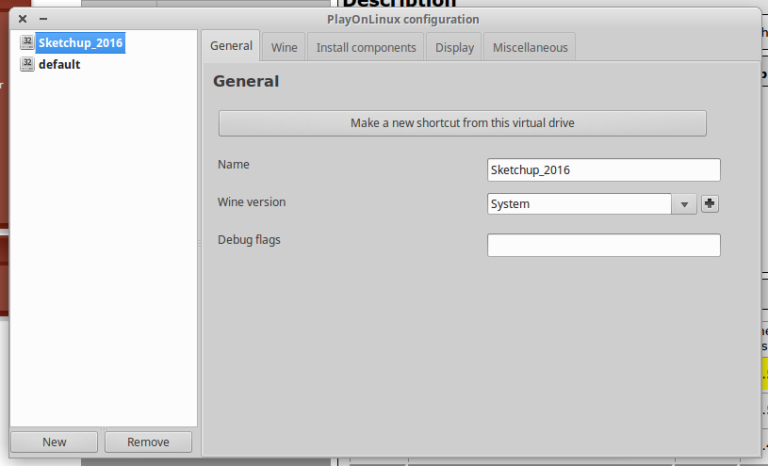
2. Necesitamos crear una carpeta de 32 bit. Clic en “Nuevo” e instalen la versión 32 bit. Cuando les pregunte que versión de Wine quieren usar, seleccionen “Sistema” y luego como
nombre pongan Sketchup_2016
3. Una vez que hayan creado la carpeta, pulsen en la carpeta de Sketchup y necesitamos cambiar la versión de Wine a 1.9.7.
Pulsen en la cruz y busquen la versión 1.9.7 en el cuadro izquierdo y con la flechita pásenlo a al cuadro derecho. Tomará un tiempo ya que tiene que descargar la versión de Wine y otras librerías.
4. Luego en la pestaña de “Wine” entren en “Configurar Wine” cambien la versión de “Windows XP” a “Windows 7” y luego “Apliquen” el cambio.
En la misma ventana entren en la pestaña donde dice “Librerías” que necesitamos añadir la librería de “Riched20”. En las dos imágenes de abajo pueden ver como ejemplo. “Apliquen” los cambios y luego “Aceptar”
Wine 5. Una vez que terminen de instalar la librería, retornaremos a la ventana de PlayOnLinux. Entren en “Instalar Componentes” e instalen “Microsoft Core Fonts”. Ya con esto, terminamos de configurar Wine.
1. Pulsen “Instalar” y luego abajo donde dice “Instalar un programa no-listado”.
2. Cuando la ventana se abra, elijan “Editar o actualizar una aplicación existente”. Luego chequeen la casilla para ver las unidades virtuales y elijan “Sketchup_2016”, no vamos a instalar más cosas a nuestra carpeta de Wine así que cliquen en “Siguiente” y luego seleccionen la versión 32 bit.
3. Luego busquen su instalador 32bit de Sketchup y sigan los pasos de la instalación.
4. Una vez terminado, creen un shortcut de SketchUp.exe
5. Hagan doble click sobre la nueva aplicación que instalamos y vean si funciona.
Por el momento, la única manera de acceder a SketchUp es a través de PlayOnLinux. Para los que quieran tener un shortcut en su sistema necesitamos crear un archivo .desktop dentro de ~/.local/share/applications
https://codebender.cc/ codebender.cc, un proyecto de código libre (está en github) que puede ayudar mucho a programar y depurar programas.
Se trata de un editor de código que podemos usar desde la web, creado para programar directamente en el arduino, que estará conectado vía usb en nuestro ordenador. El editor es capaz de detectar errores, guardar el trabajo, copiar otros ya completados para hacer diferentes versiones, trabajar en equipo… todo sin necesidad de instalar nada en el PC.
https://circuits.io/lab 123D circuits.iose ha unido con Autodesk para formar la comunidad de hardware libre más grande de la web, con herramientas libres de diseño de circuitos de forma colaborativa y fabricación fácil de PCB.
En esta web podrás diseñar y simular tus circuitos de manera virtual, es la mejor manera de aprender electrónica sin romper tu Arduino. En esta plataforma tienes un editor de protoboard online con simulación en tiempo real. Además, el editor permite trabajar a varias personas en el mismo proyecto de manera simultánea.
Una vez creado y testado tu código y tu circuito, permite hacer el encargo de la PCB multicapa para que te la envíen a casa.
#